
Penyesuaian Pendapatan Diterima Dimuka
Skenario ini digunakan untuk menyesuaikan pendapatan diterima dimuka yang dimiliki. Pencatatannya dilakukan di masing-masing SKPD.
Sebelum memulai
- Sudah masuk ke SIPD AKLAP.
Membuka form
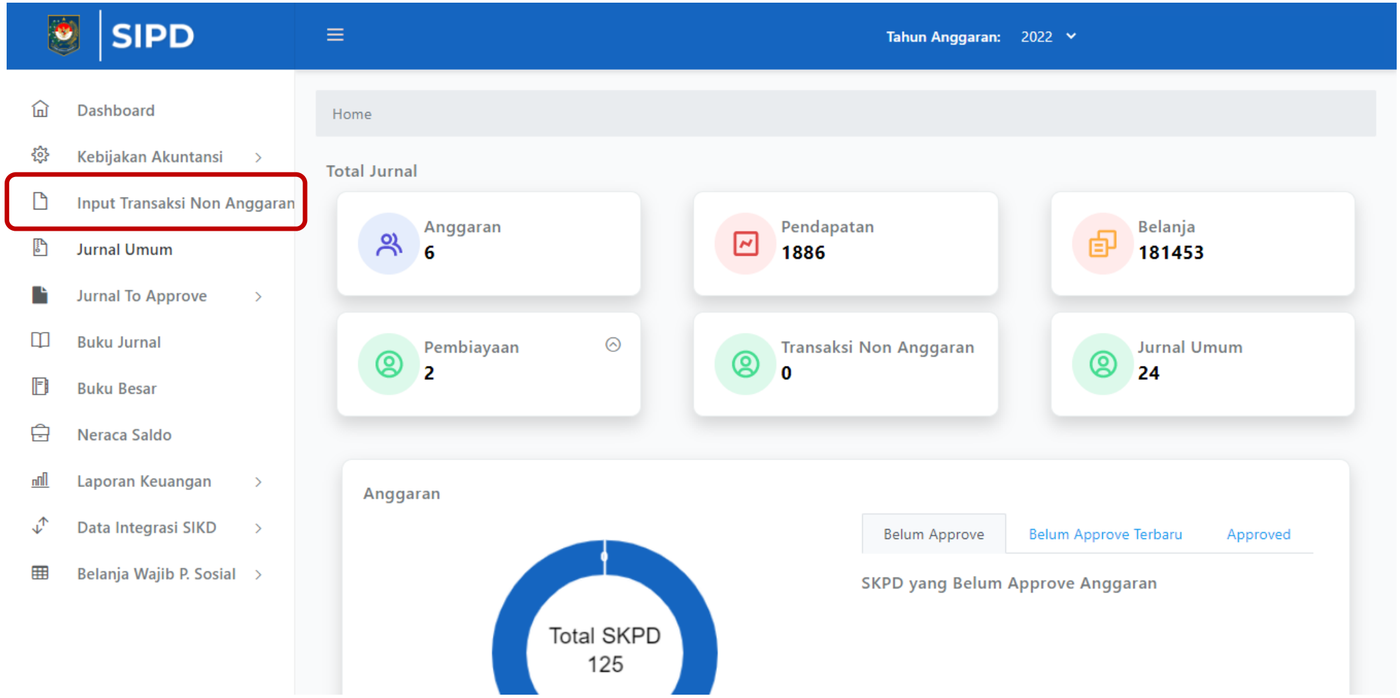
Pilih menu Input Transaksi Non Anggaran.
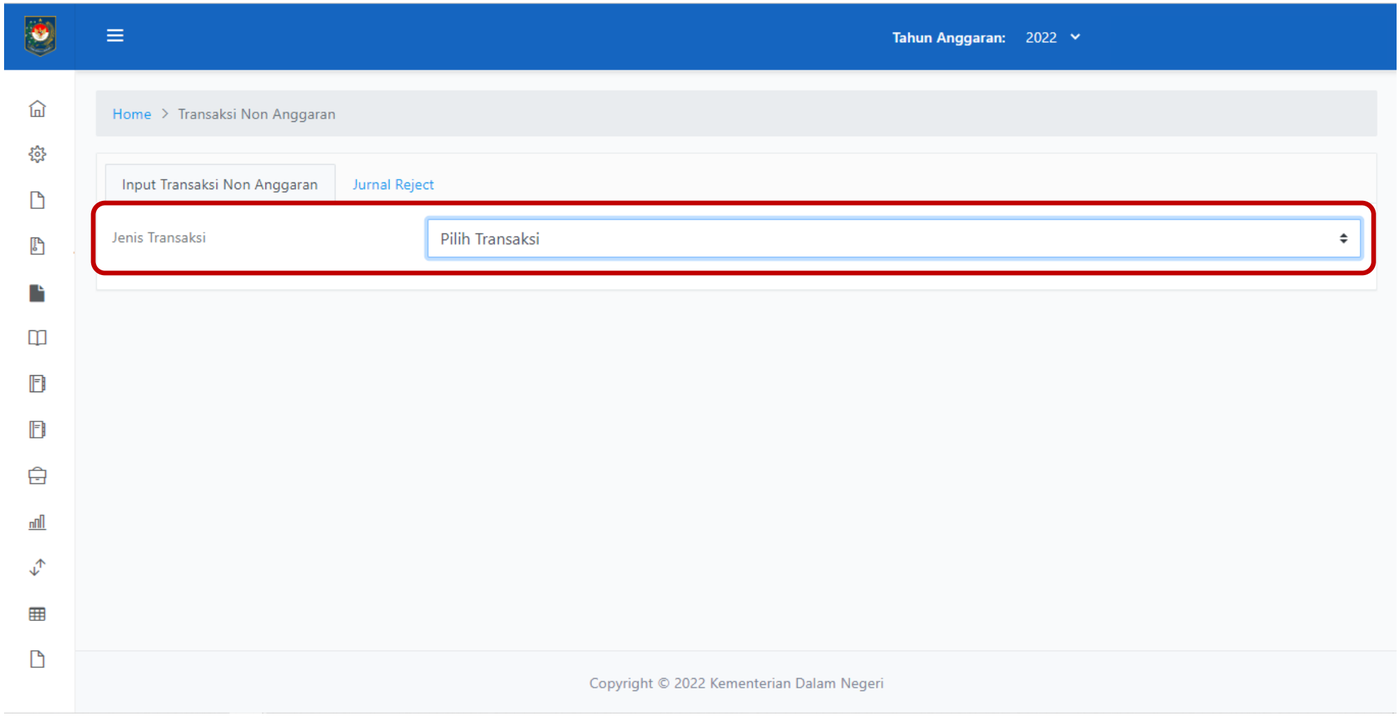
Pilih Transaksi.
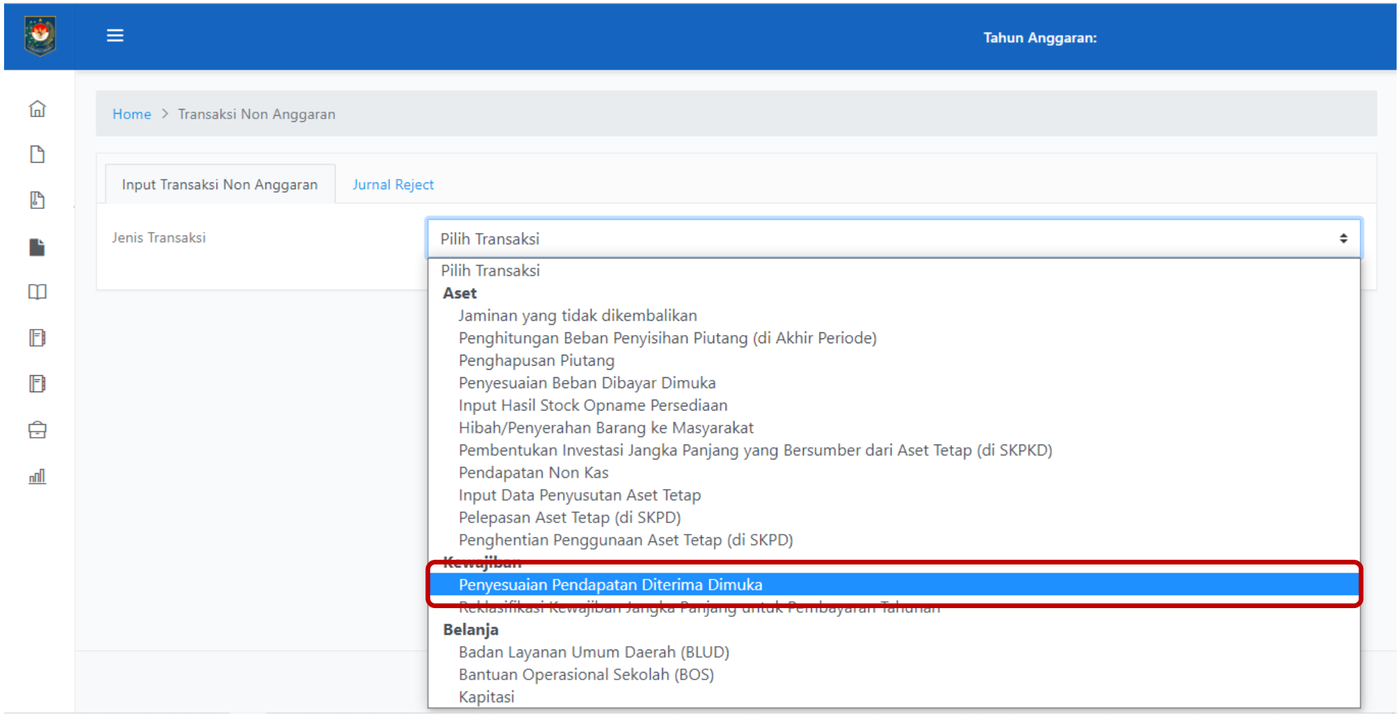
Klik Penyesuaian Pendapatan Diterima Dimuka.
Mengisi data jurnal
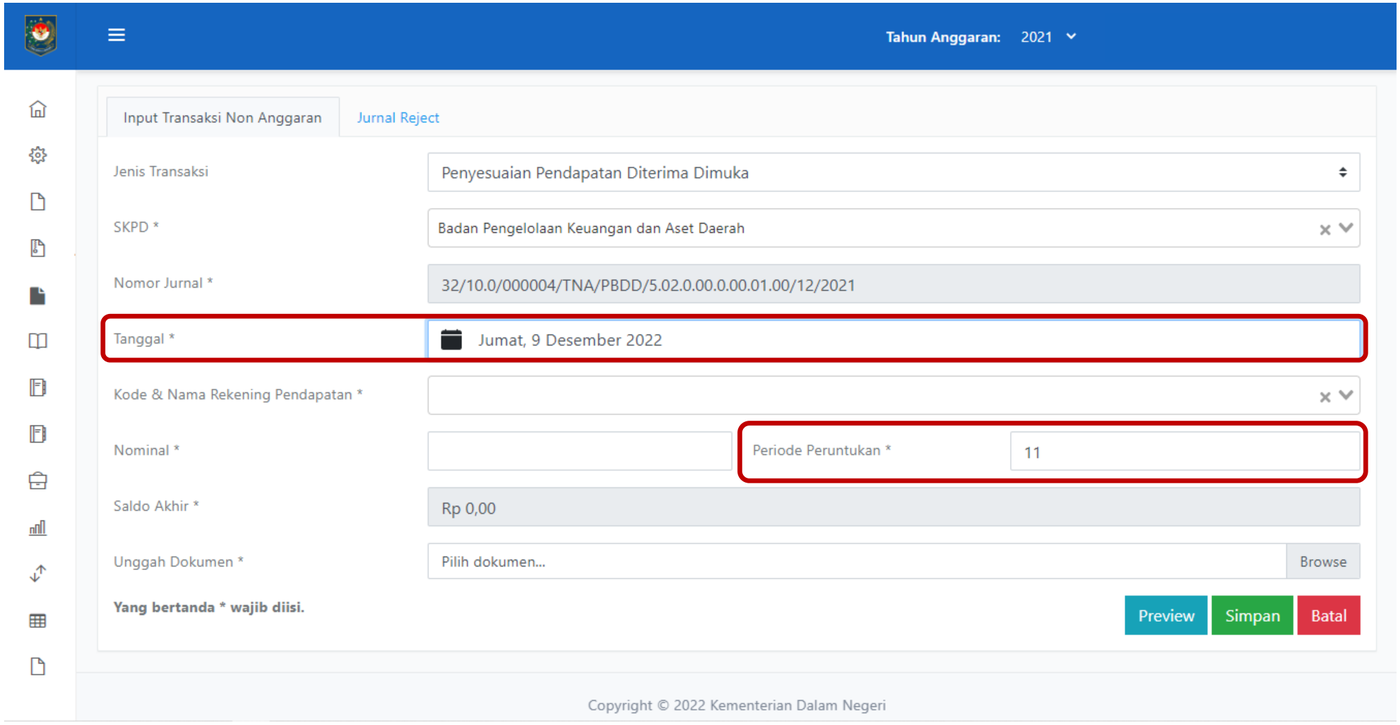
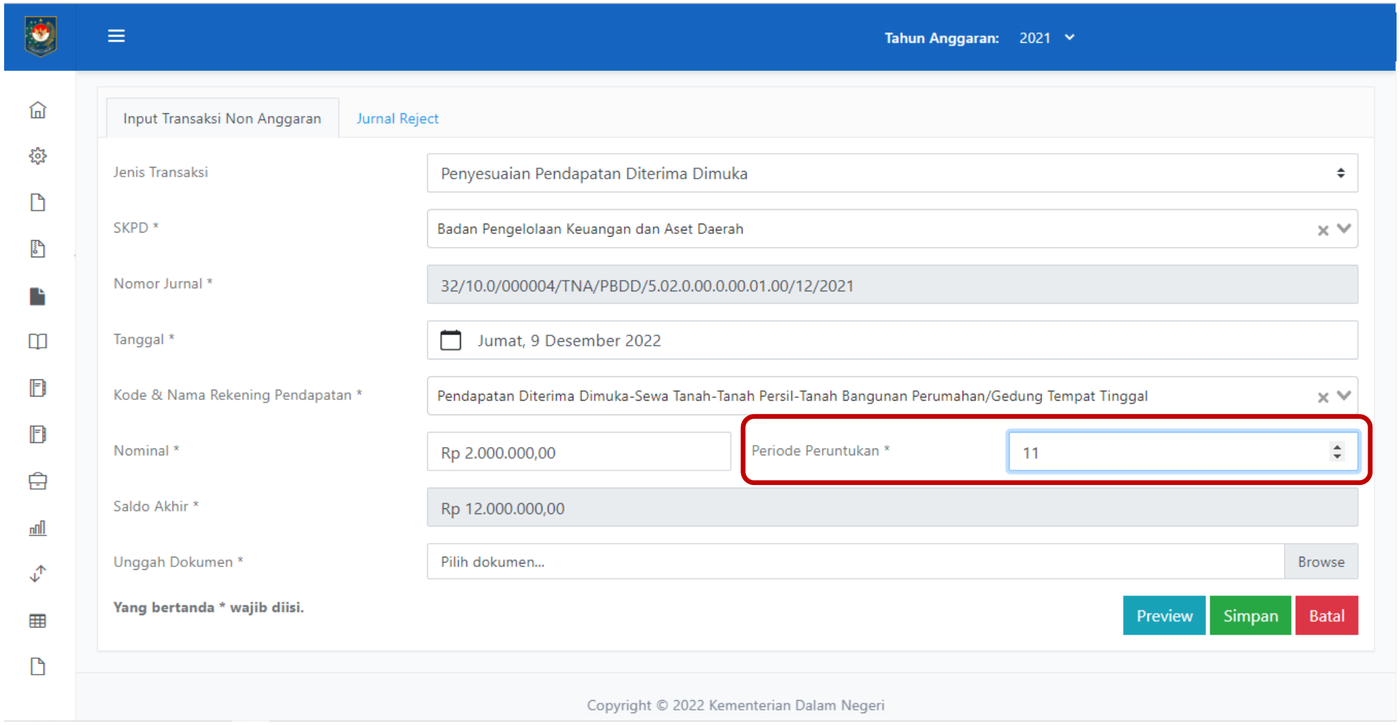
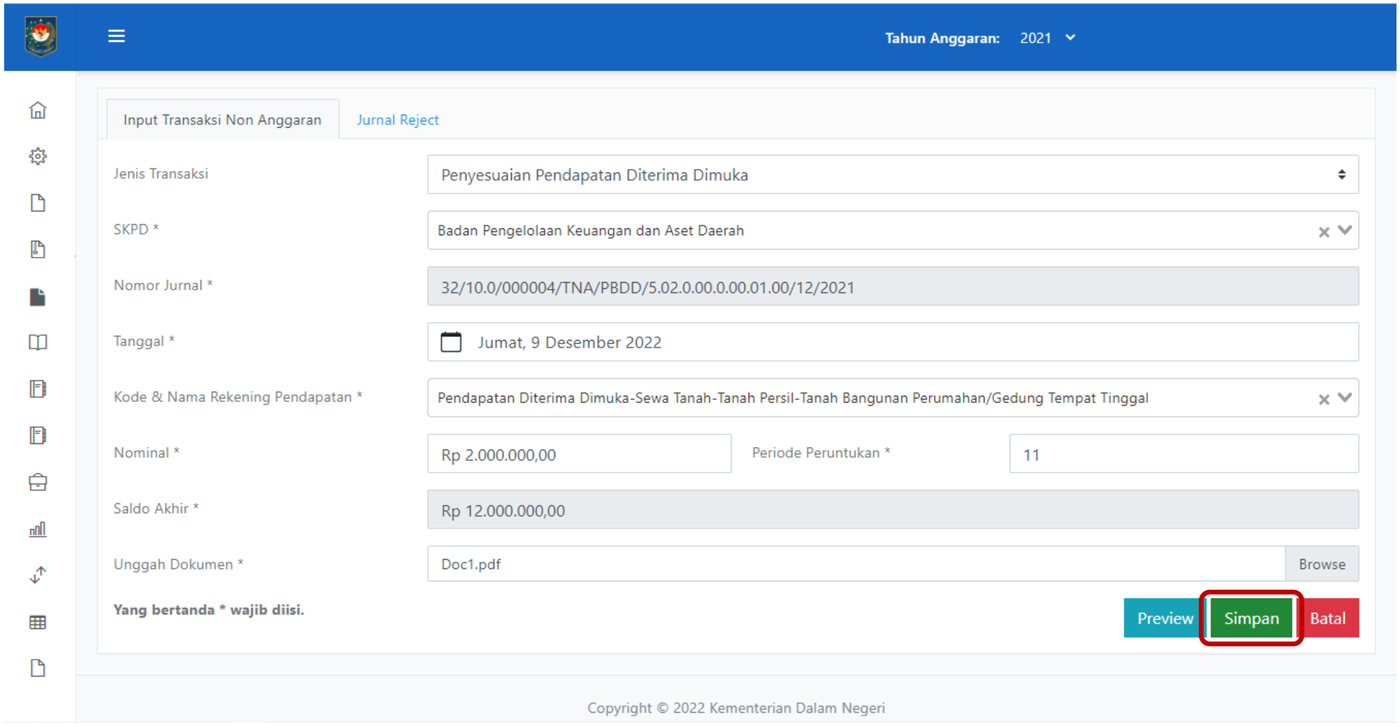
Pilih Tanggal jurnal. Tanggal jurnal memengaruhi angka pada kolom Periode Peruntukan. Pada gambar, kolom SKPD dan Nomor Jurnal sudah terisi.
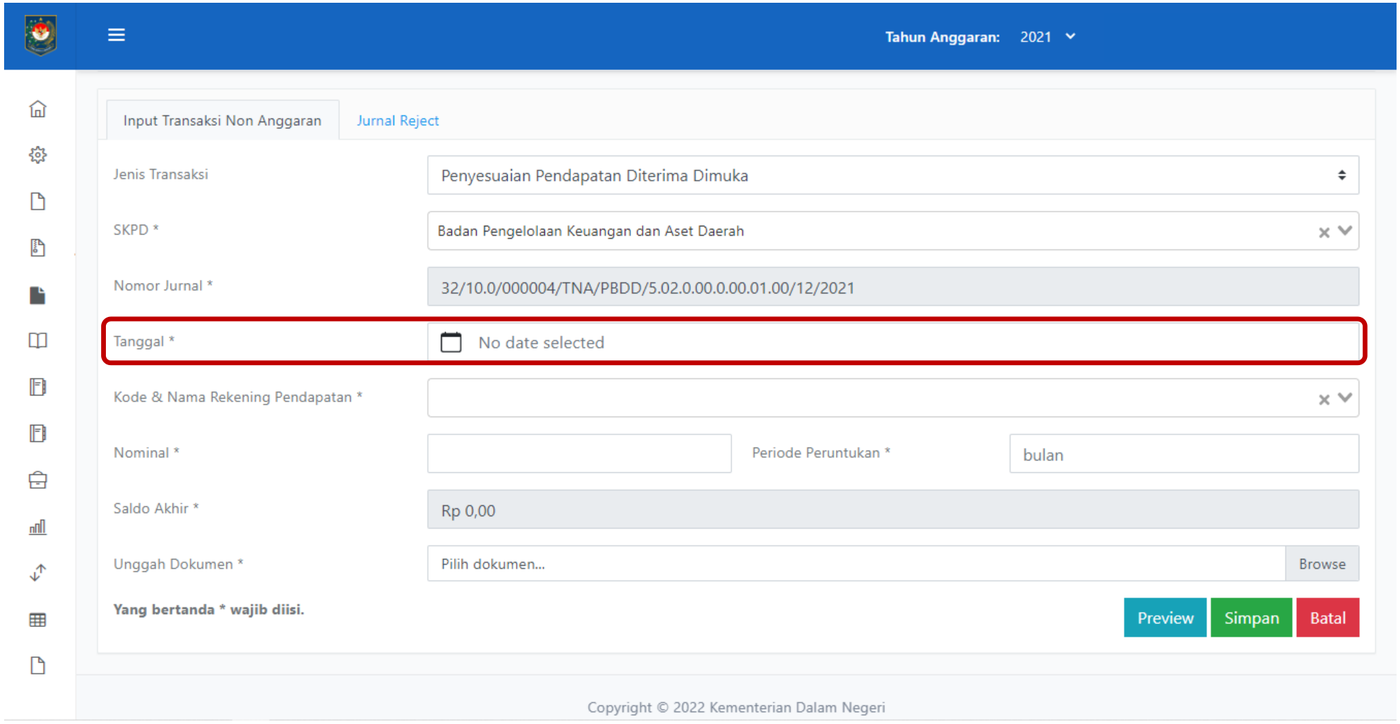
Contoh, jika Tanggal yang dipilih pada bulan Desember (bulan ke-12), kolom Periode Peruntukan menampilkan 11. Artinya, pencatatan dilakukan untuk bulan Januari s.d. November (11 bulan).
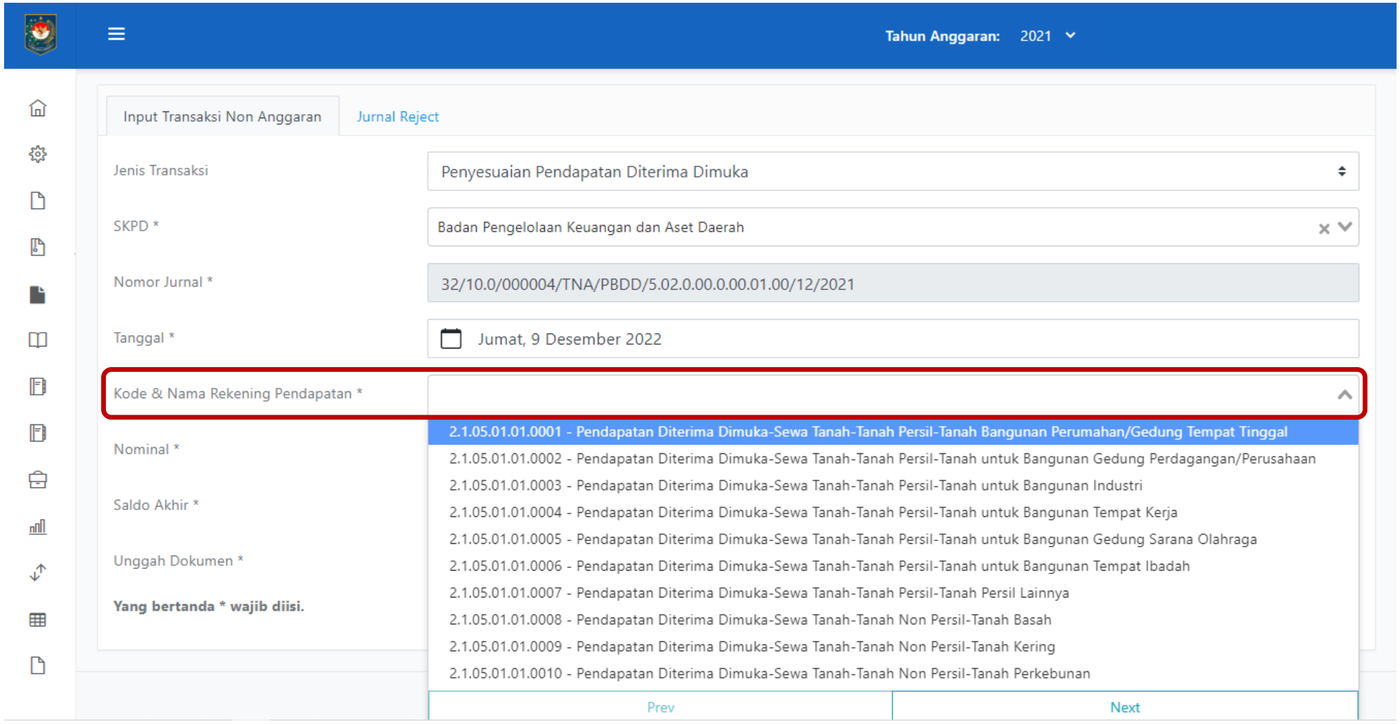
Pilih Kode dan Nama Rekening Pendapatan Diterima Dimuka.
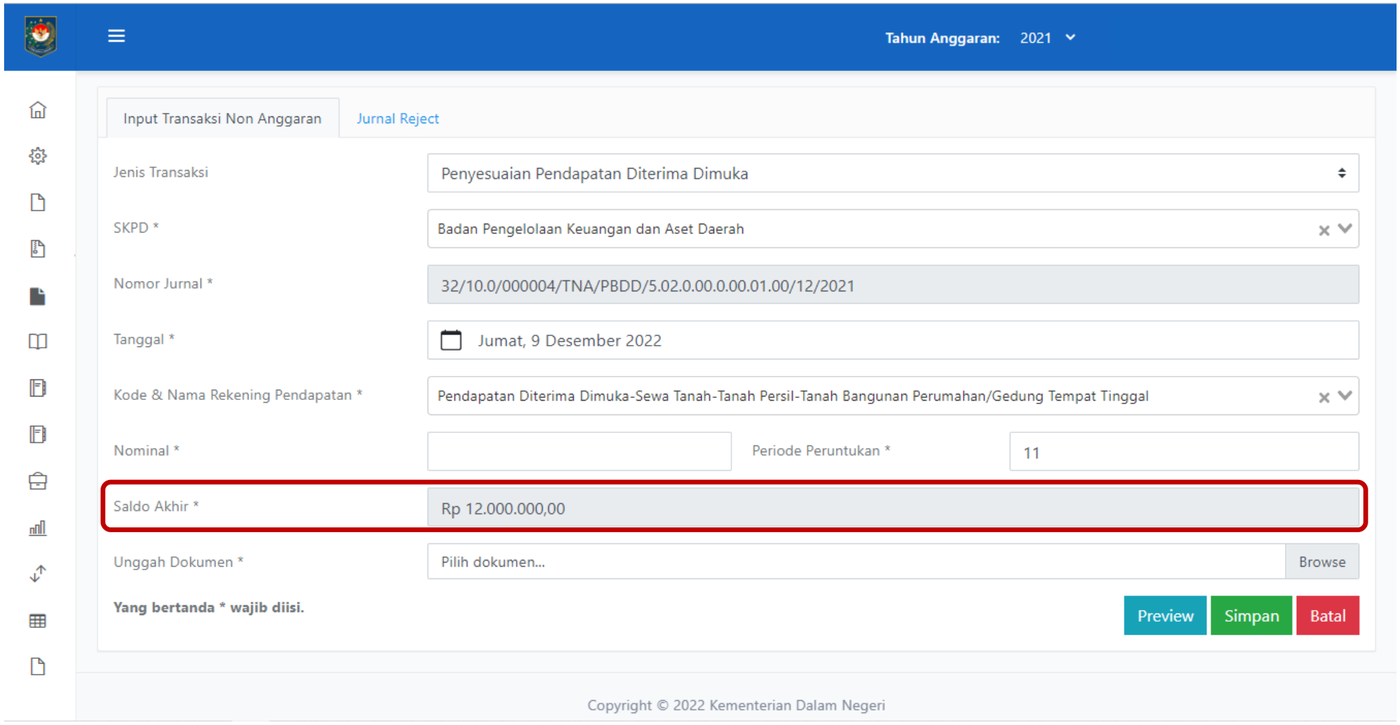
Sistem otomatis menampilkan Saldo Akhir dari rekening tersebut.
Input Nominal penyesuaian.
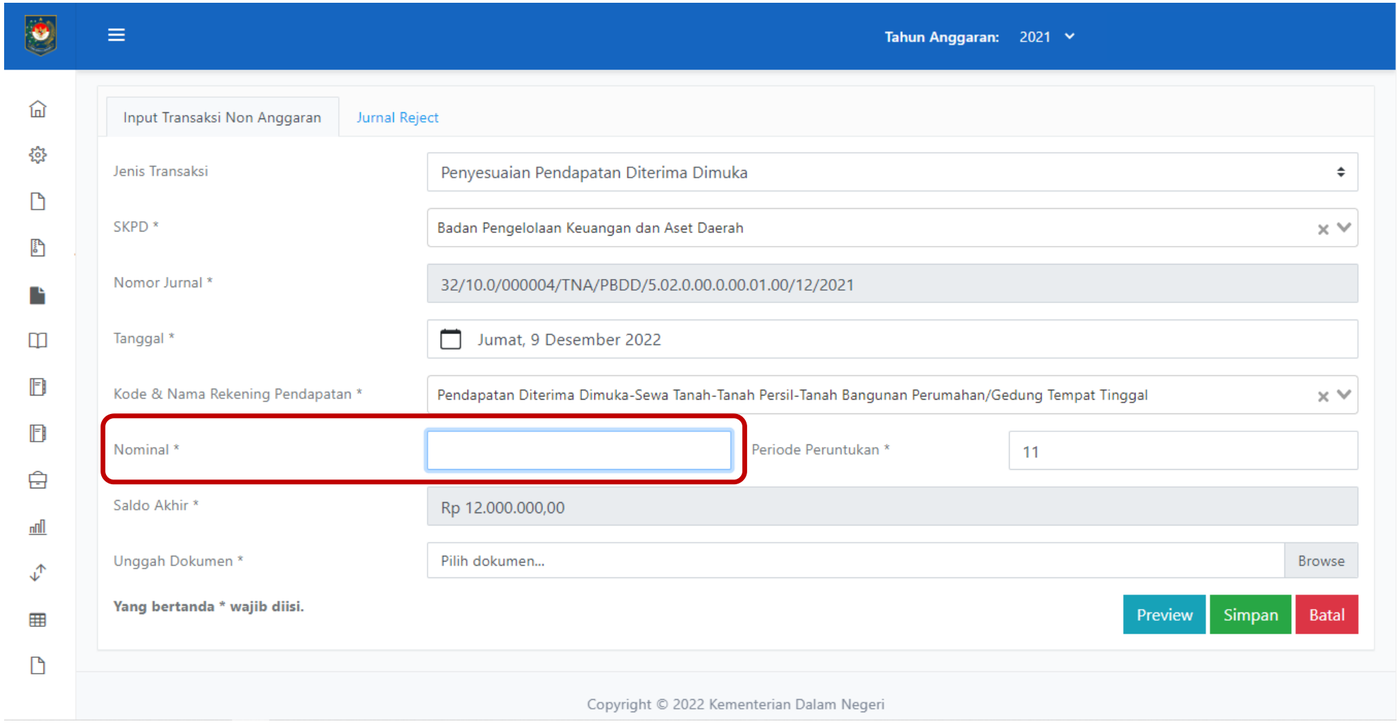
Setelah mengisi nominal, sesuaikan Periode Peruntukan.
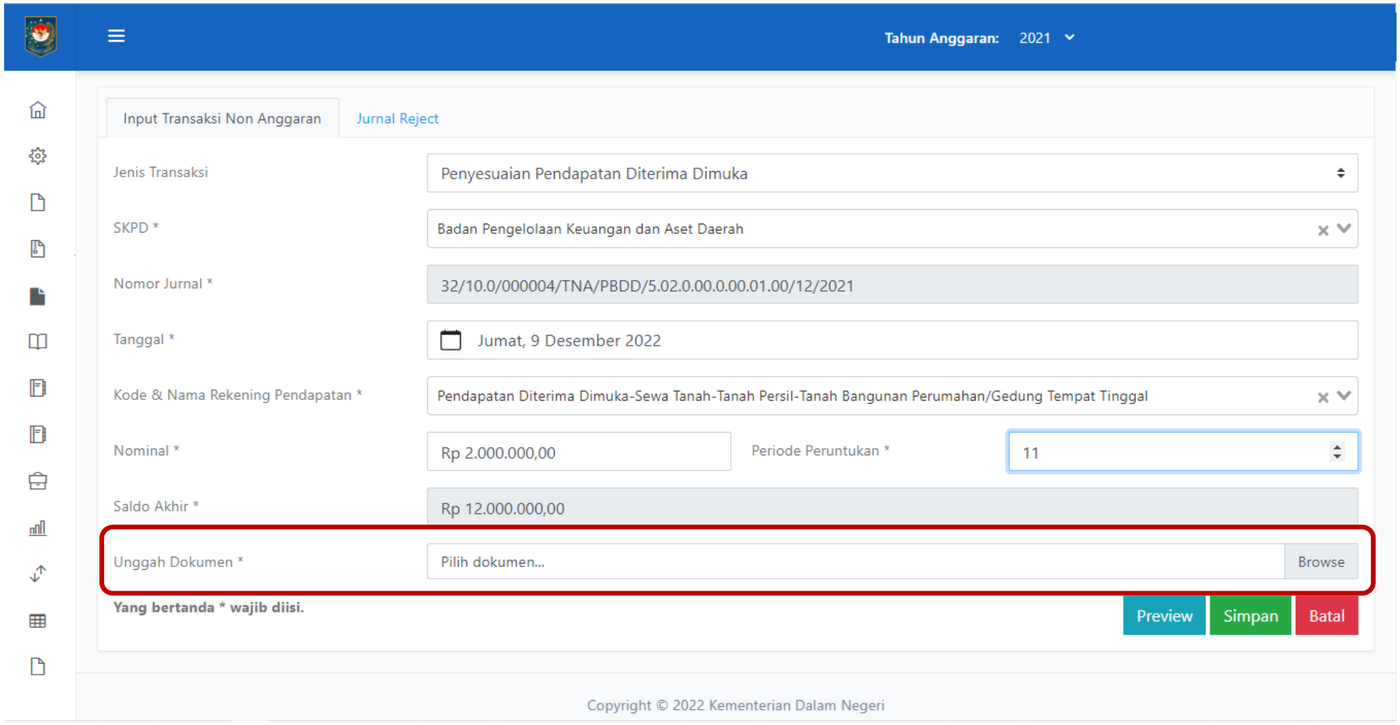
Unggah Dokumen penyesuaian pendapatan diterima dimuka.
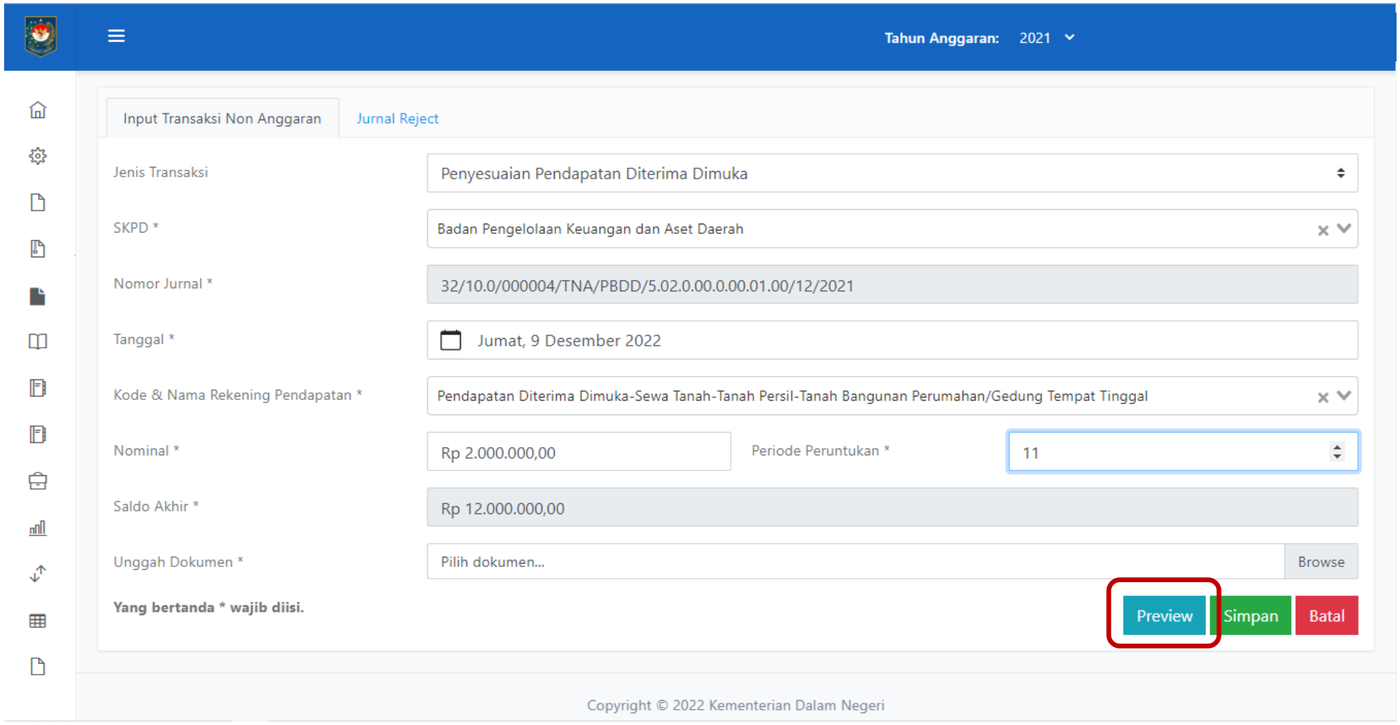
Preview dan simpan
Klik Preview untuk melihat tampilan penjurnalan.
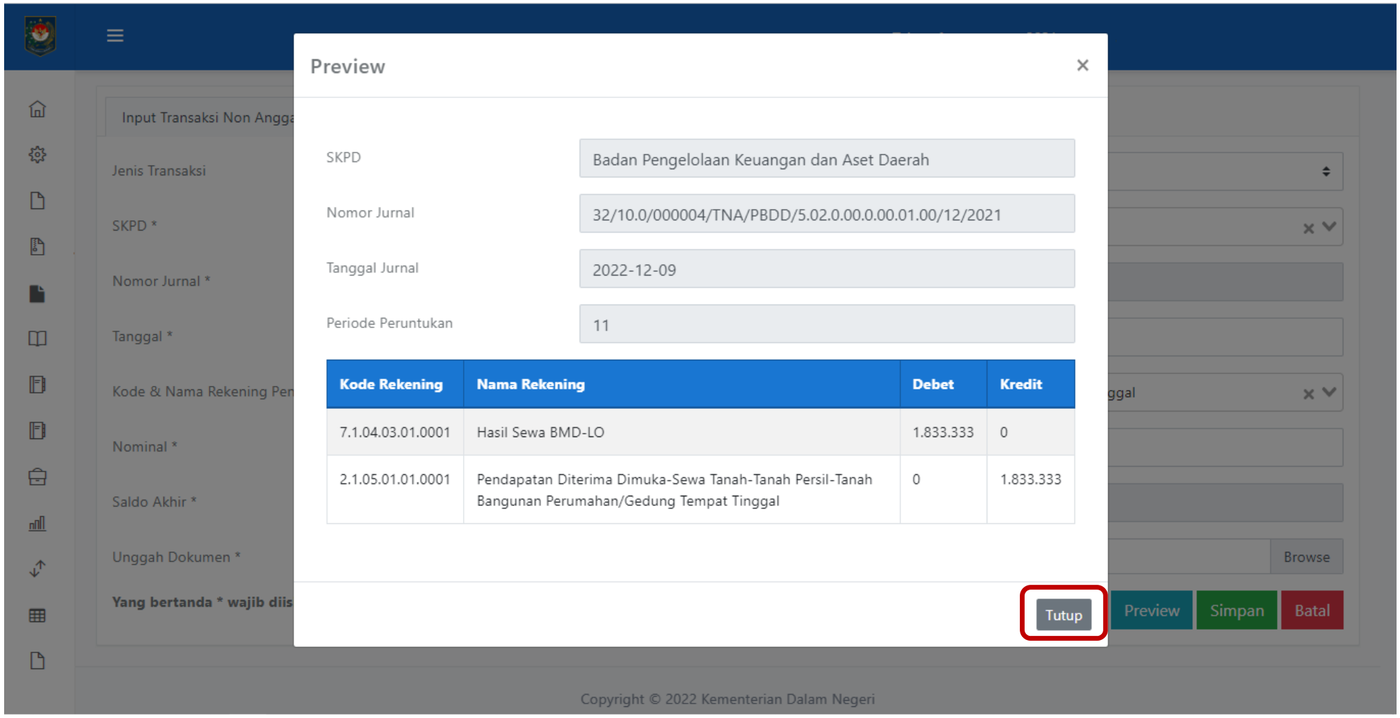
Nilai jurnal penyesuaian sudah diakumulasi dengan Saldo Akhir rekening serta Periode Peruntukan yang diinput. Klik Tutup untuk kembali ke halaman awal.
Klik Simpan untuk menyimpan jurnal Penyesuaian Pendapatan Diterima Dimuka. Jurnal yang tersimpan tampil di menu Jurnal to Approve – Input Transaksi Non Anggaran.
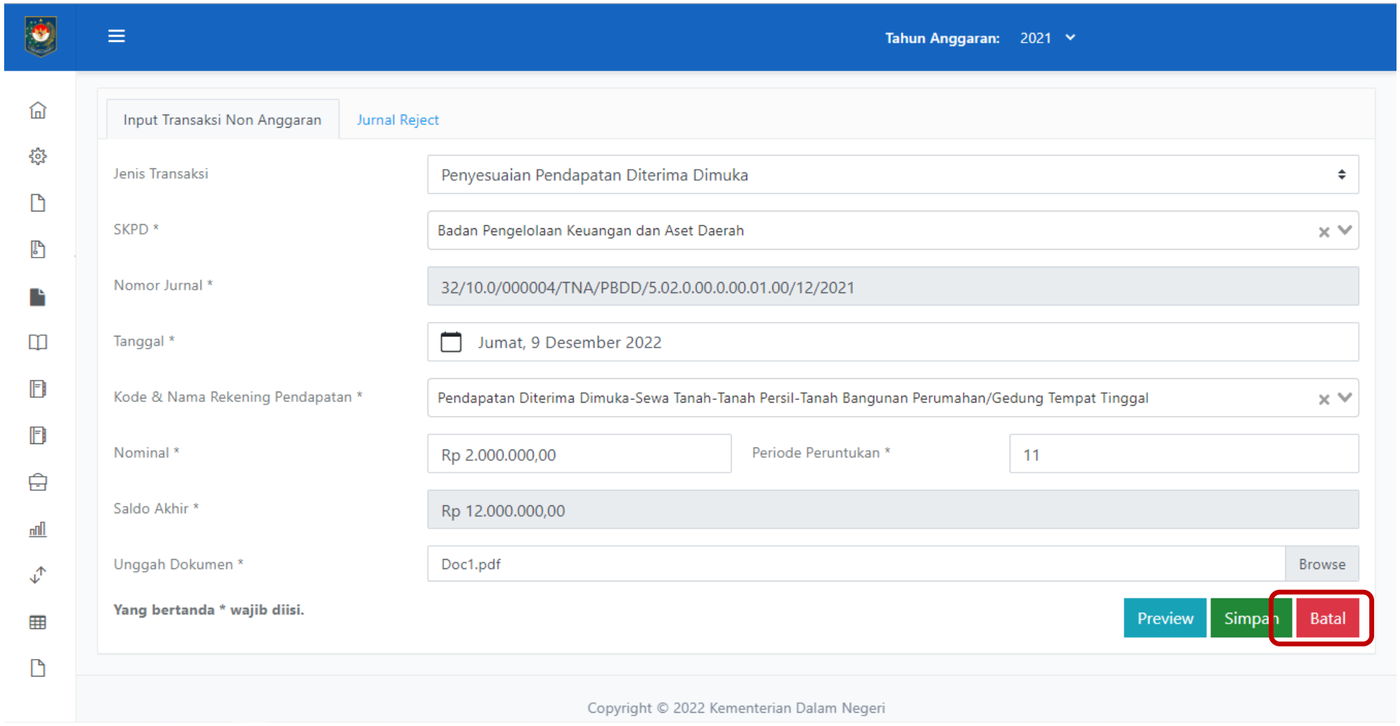
Klik Batal untuk membatalkan inputan.
Artikel lain di bagian “Input Transaksi Non Anggaran”
- Input Hasil Stock Opname PersediaanInput Transaksi Non Anggaran
- Input Penyusutan Aset TetapInput Transaksi Non Anggaran
- Penyesuaian Beban Dibayar DimukaInput Transaksi Non Anggaran
- Reklasifikasi Kewajiban Jangka Panjang untuk Pembayaran TahunanInput Transaksi Non Anggaran
- Transaksi Badan Layanan Umum Daerah (BLUD)Input Transaksi Non Anggaran
- Transaksi Bantuan Operasional Sekolah (BOS)Input Transaksi Non Anggaran
- Transaksi Dana DesaInput Transaksi Non Anggaran
- Transaksi KapitasiInput Transaksi Non Anggaran