
Jurnal Reklasifikasi
Jurnal Reklasifikasi dibuat dari tab Reklasifikasi pada menu Jurnal Umum. Contoh pada artikel ini mereklasifikasi rekening Belanja Perjalanan Dinas Biasa menjadi Belanja Gaji Pokok PNS.
Sebelum memulai
- Sudah masuk ke SIPD AKLAP.
Membuka form
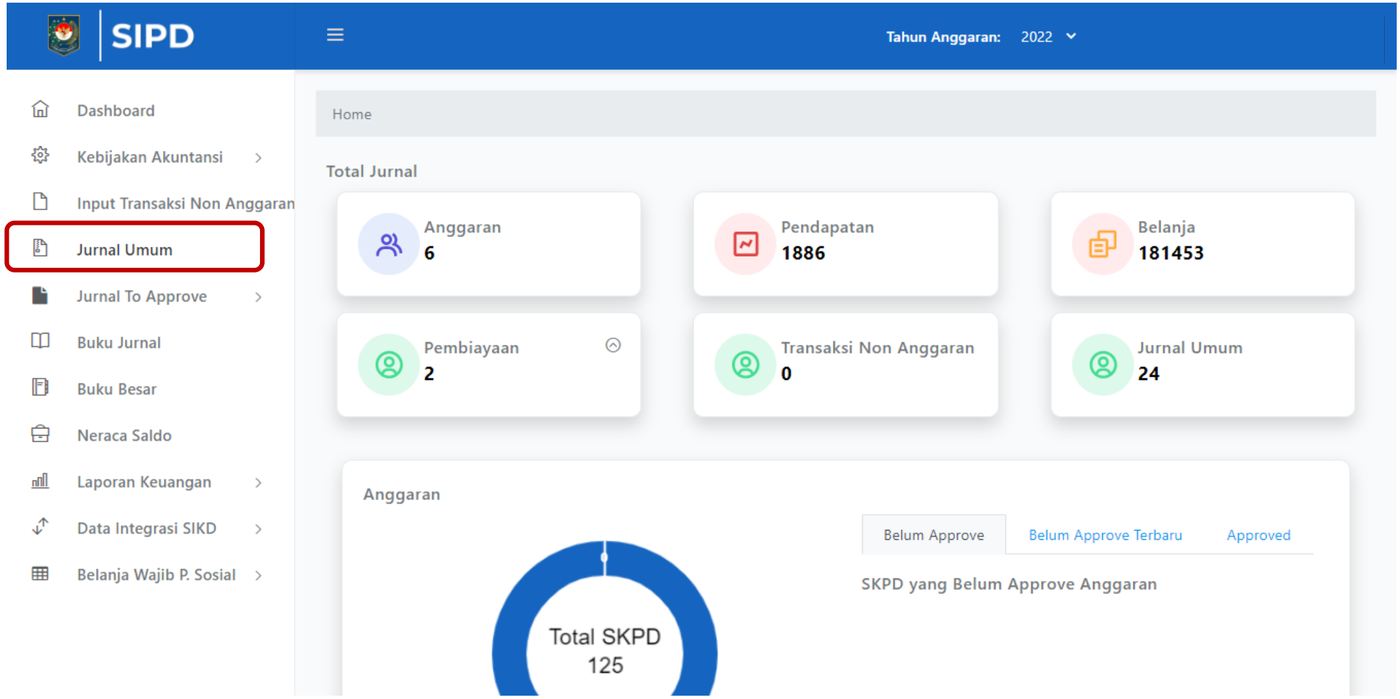
Pilih menu Jurnal Umum.
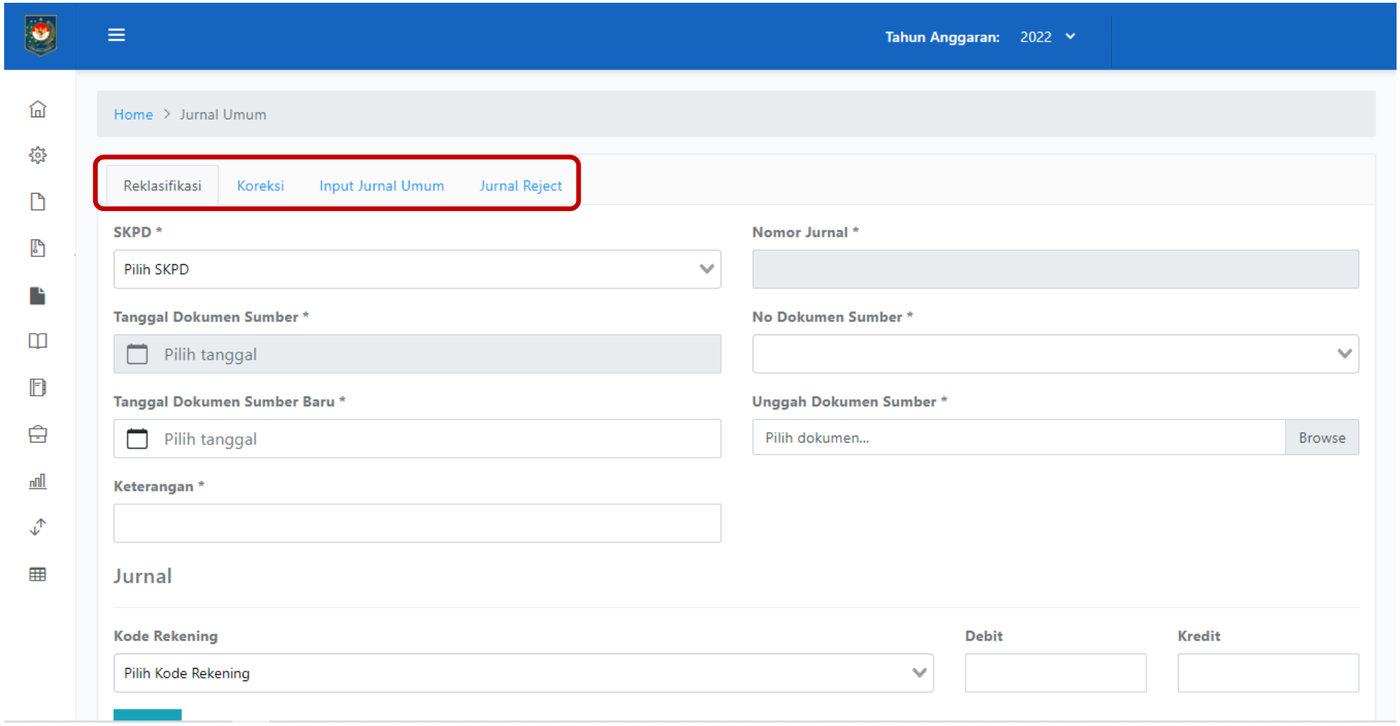
Menu Jurnal Umum memiliki tab Reklasifikasi, Koreksi, Input Jurnal Umum, dan Jurnal Reject.
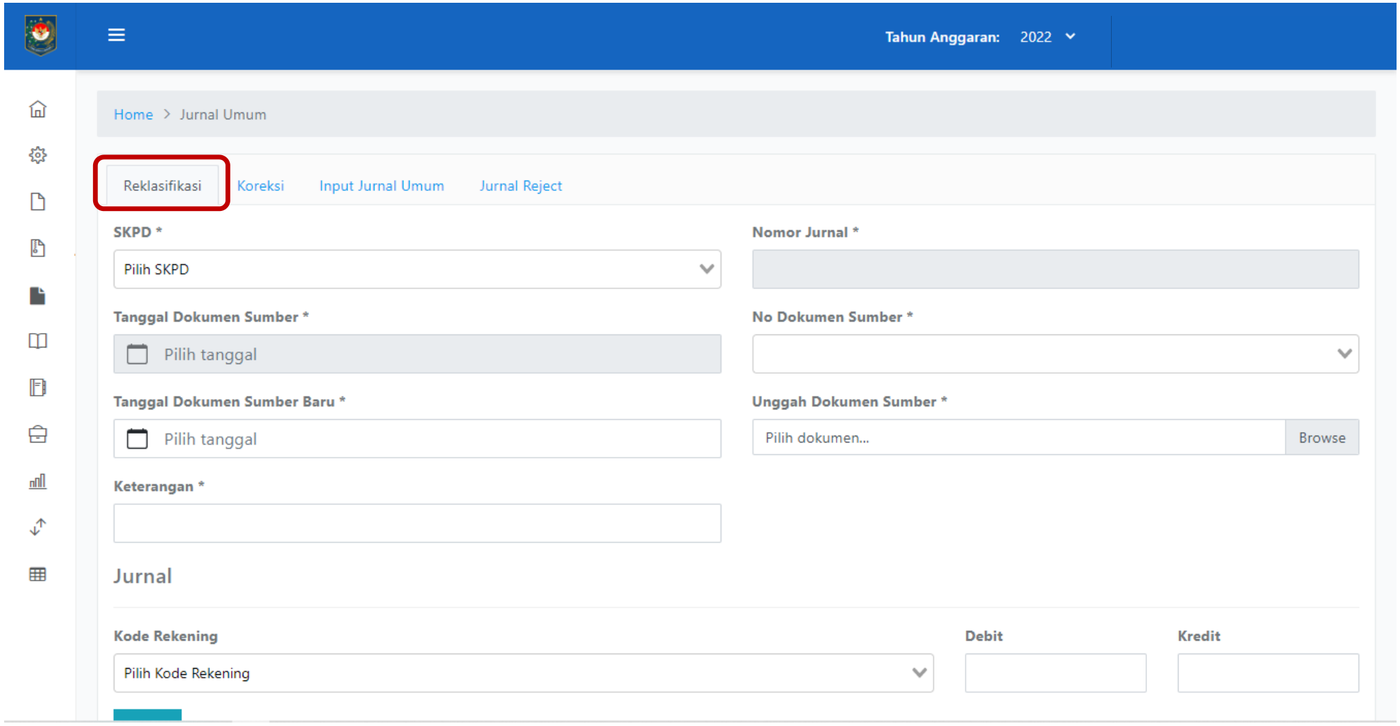
Pilih tab Reklasifikasi.
Mengisi data jurnal
Untuk akun SKPKD, pilih SKPD.
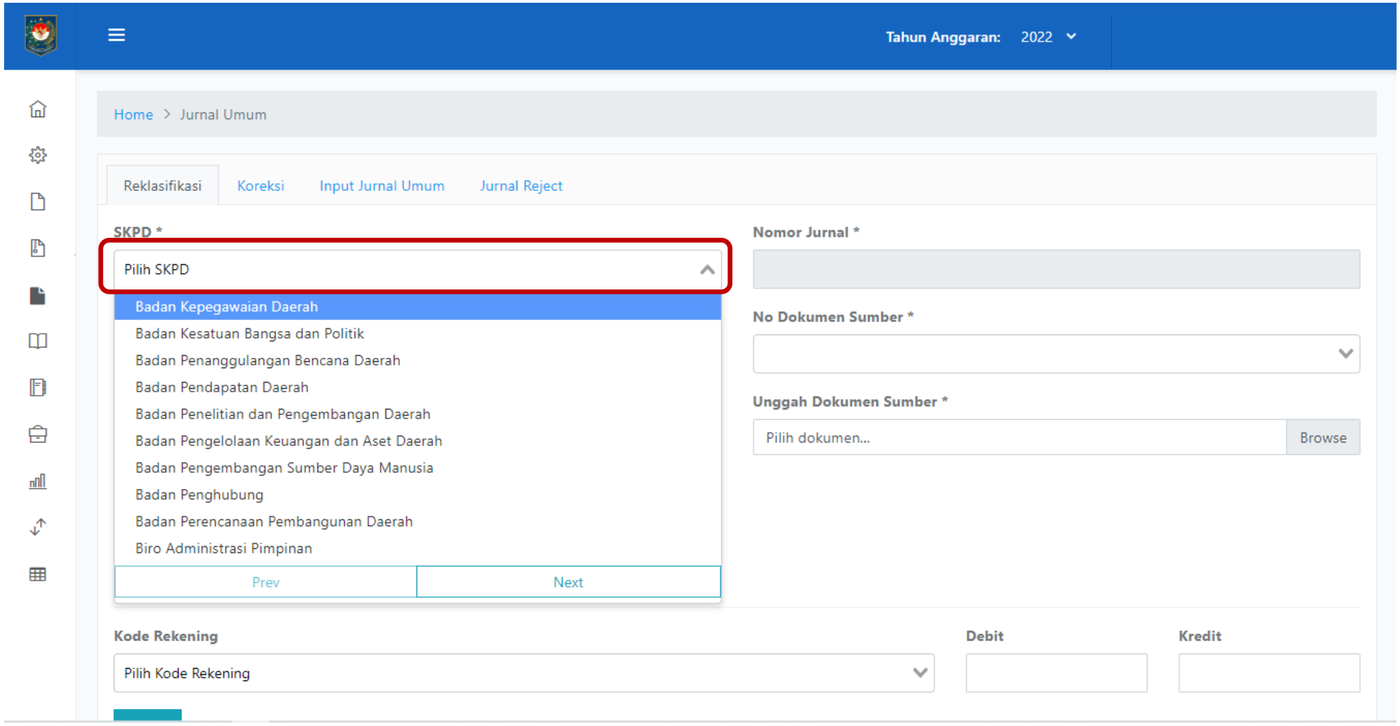
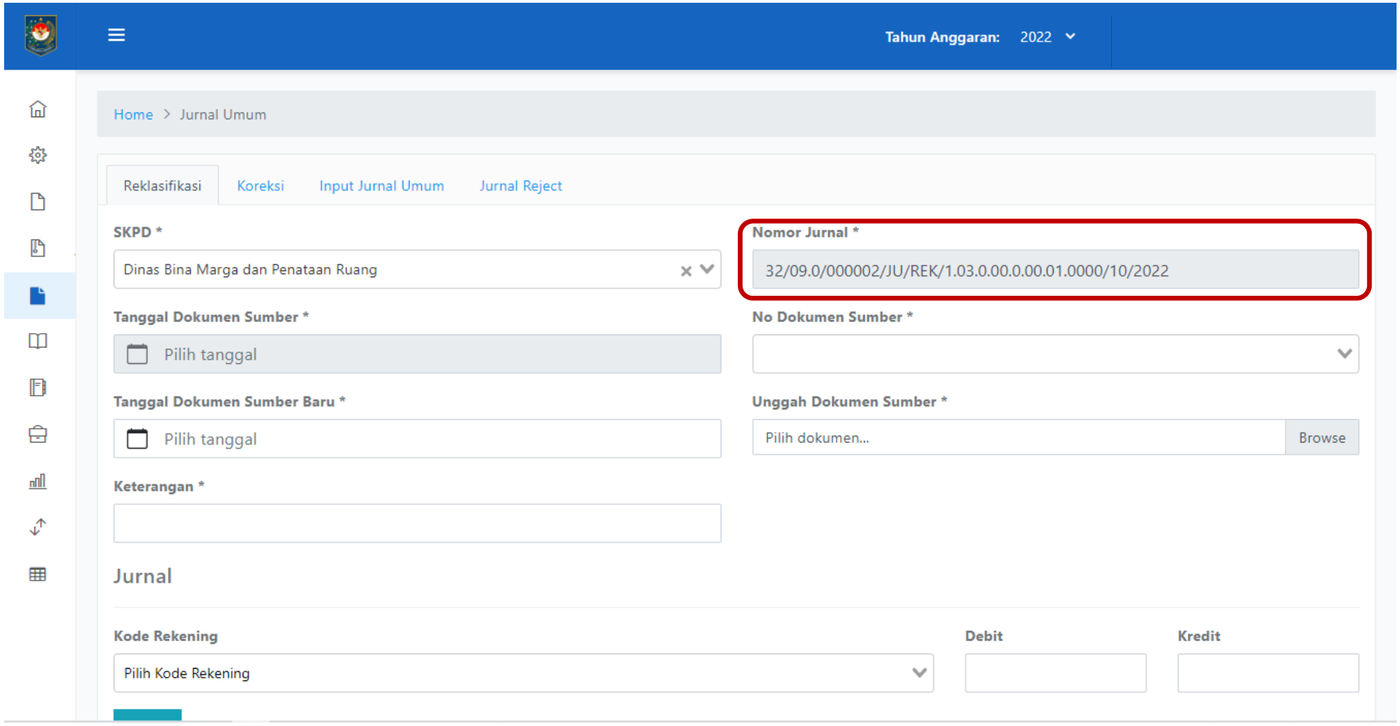
Setelah SKPD dipilih, Nomor Jurnal muncul.
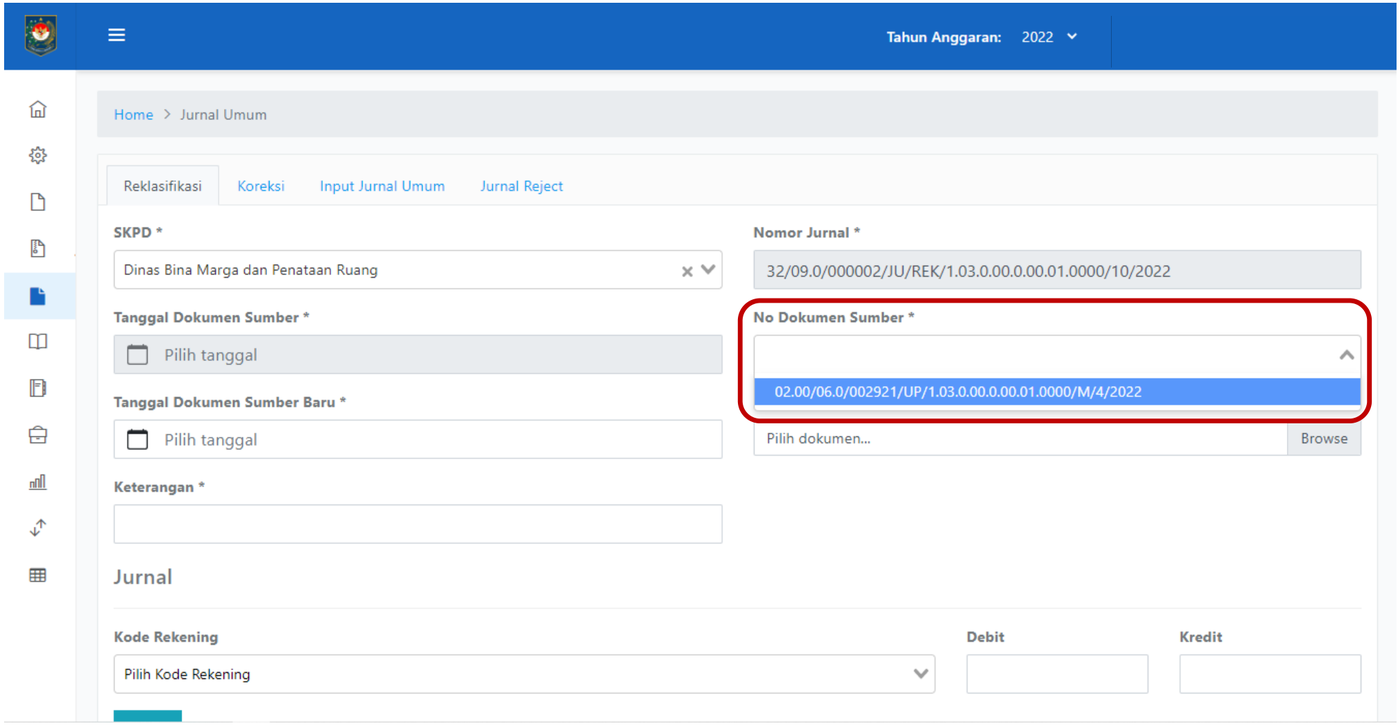
Pilih No. Dokumen Sumber. Pilihan dokumen diambil dari transaksi yang sudah di-reject dari menu Jurnal to Approve modul sumber.
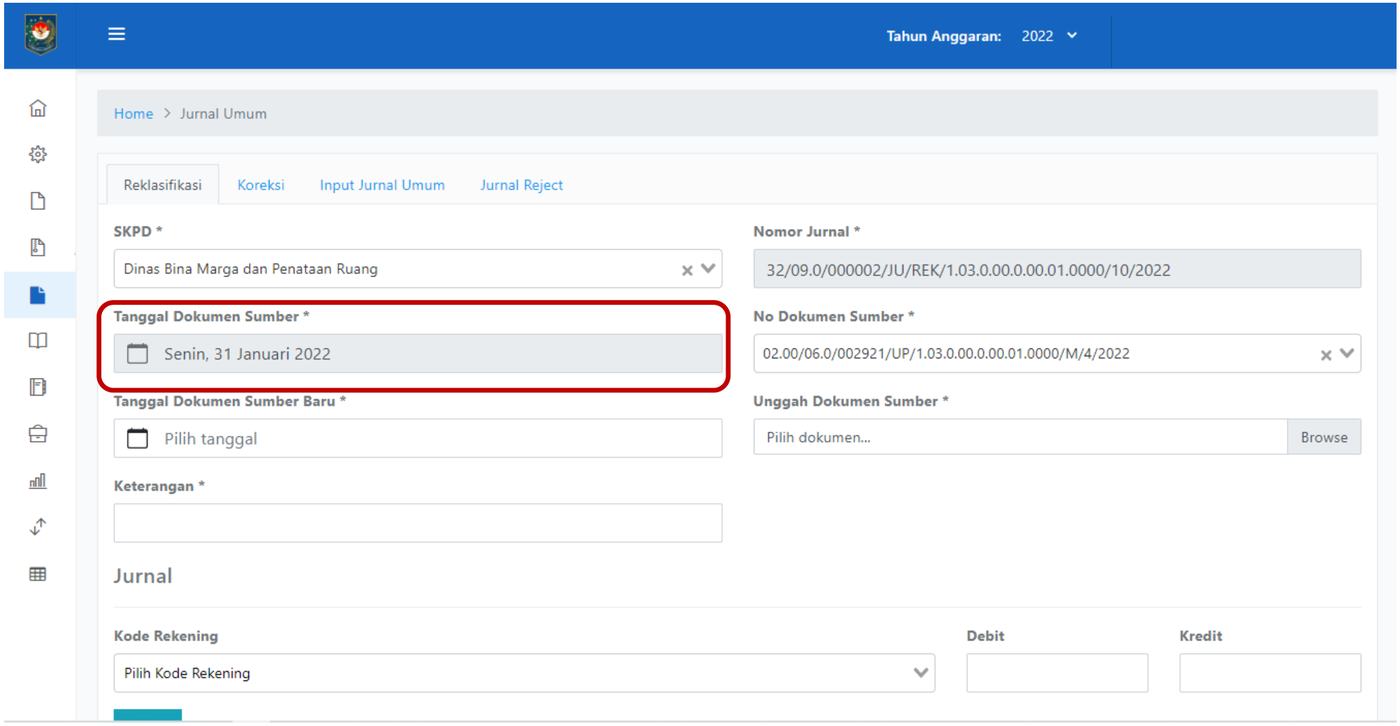
Setelah No. Dokumen Sumber dipilih, kolom Tanggal Dokumen Sumber otomatis terisi sesuai tanggal pada dokumen terkait.
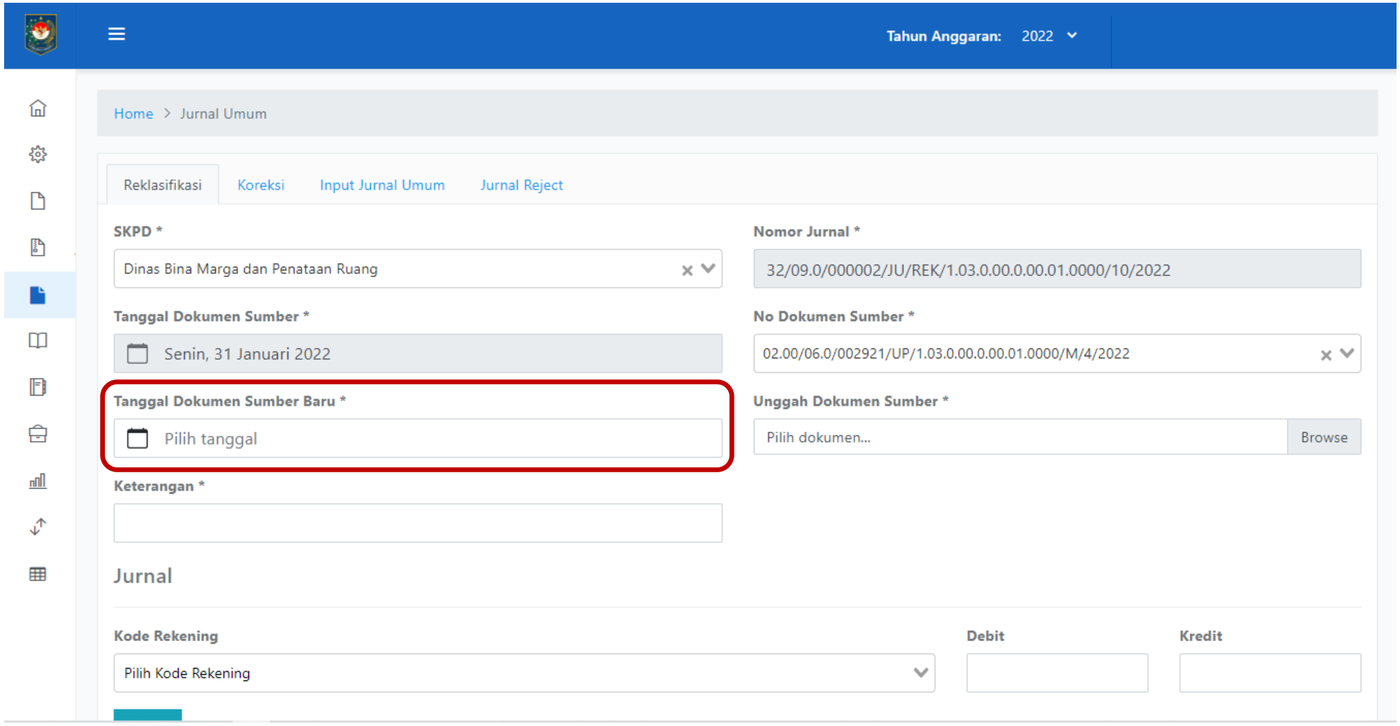
Pilih Tanggal Dokumen Sumber Baru dari dokumen yang diunggah.
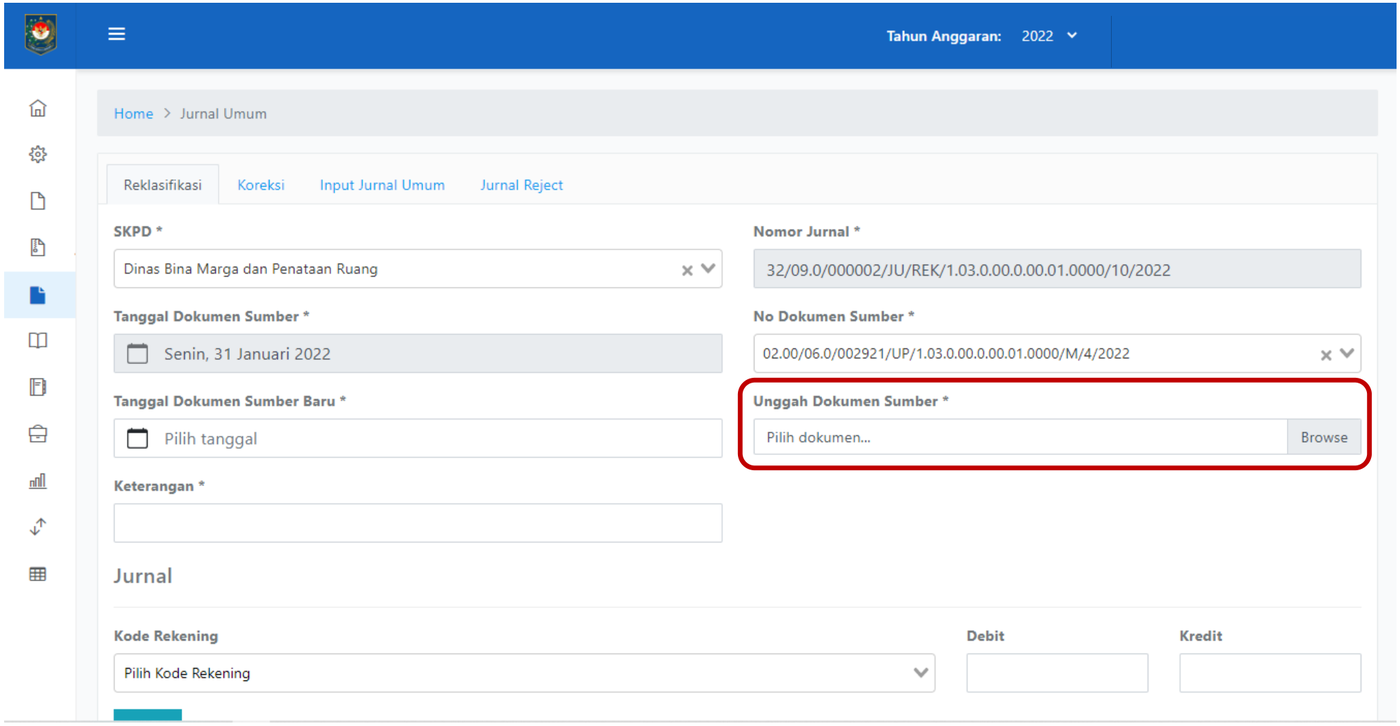
Unggah Dokumen Sumber yang berkaitan, seperti dokumen bukti memorial. Usahakan ukuran dokumen tidak melebihi 2 Mb.
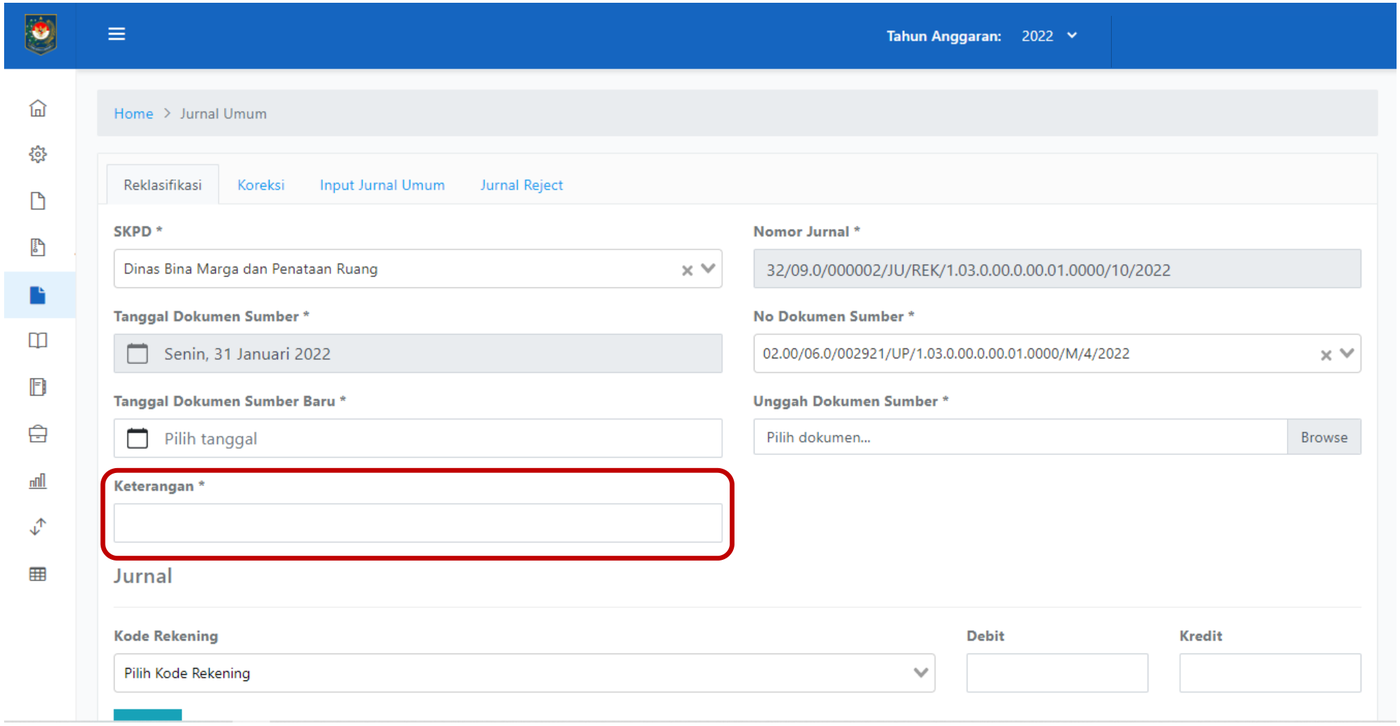
Isi Keterangan dari proses reklasifikasi.
Memeriksa jurnal awal
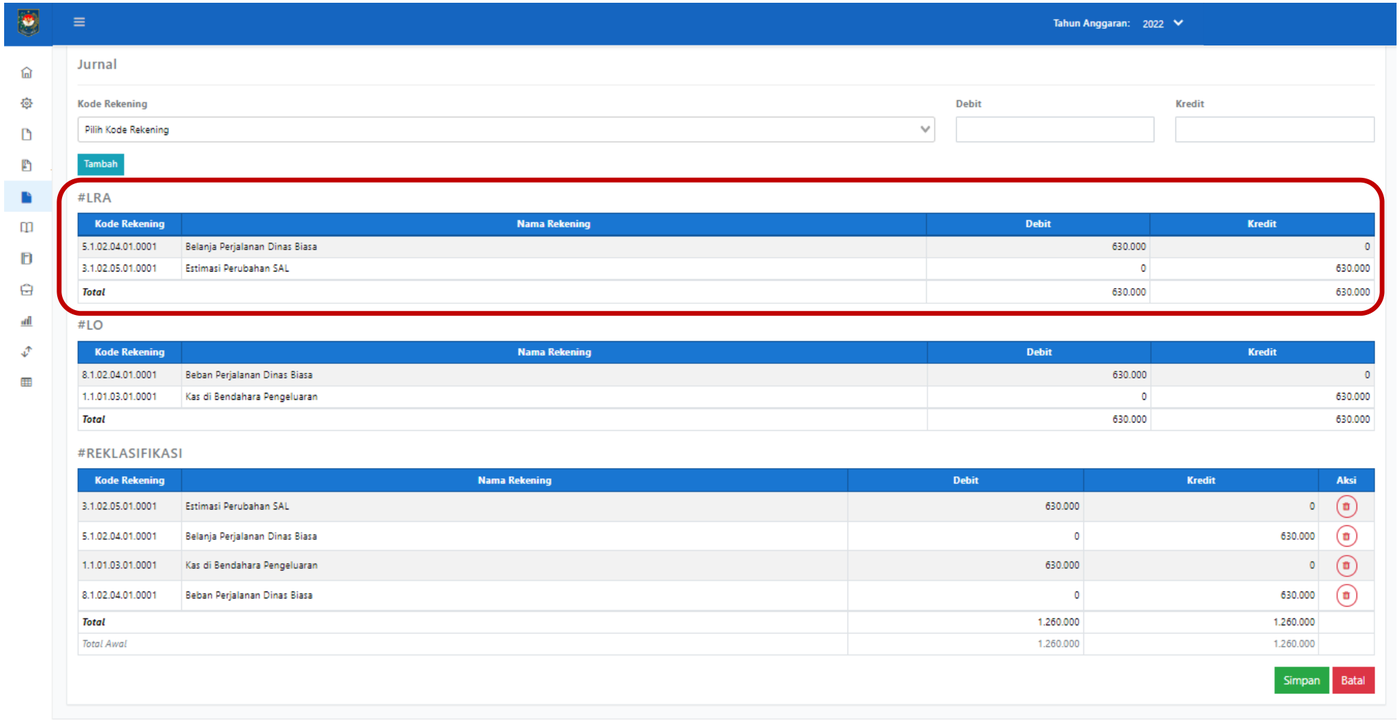
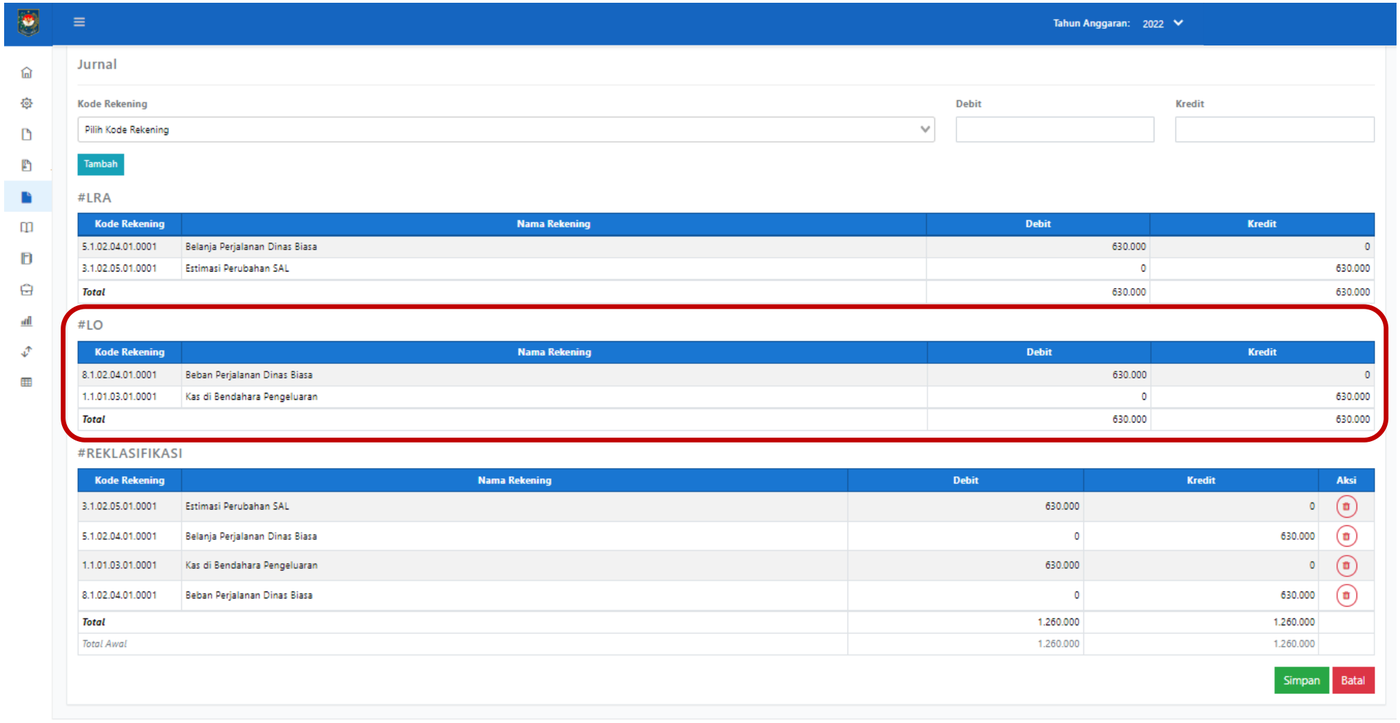
Setelah No. Dokumen Sumber dipilih, penjurnalan dari transaksi tersebut muncul.
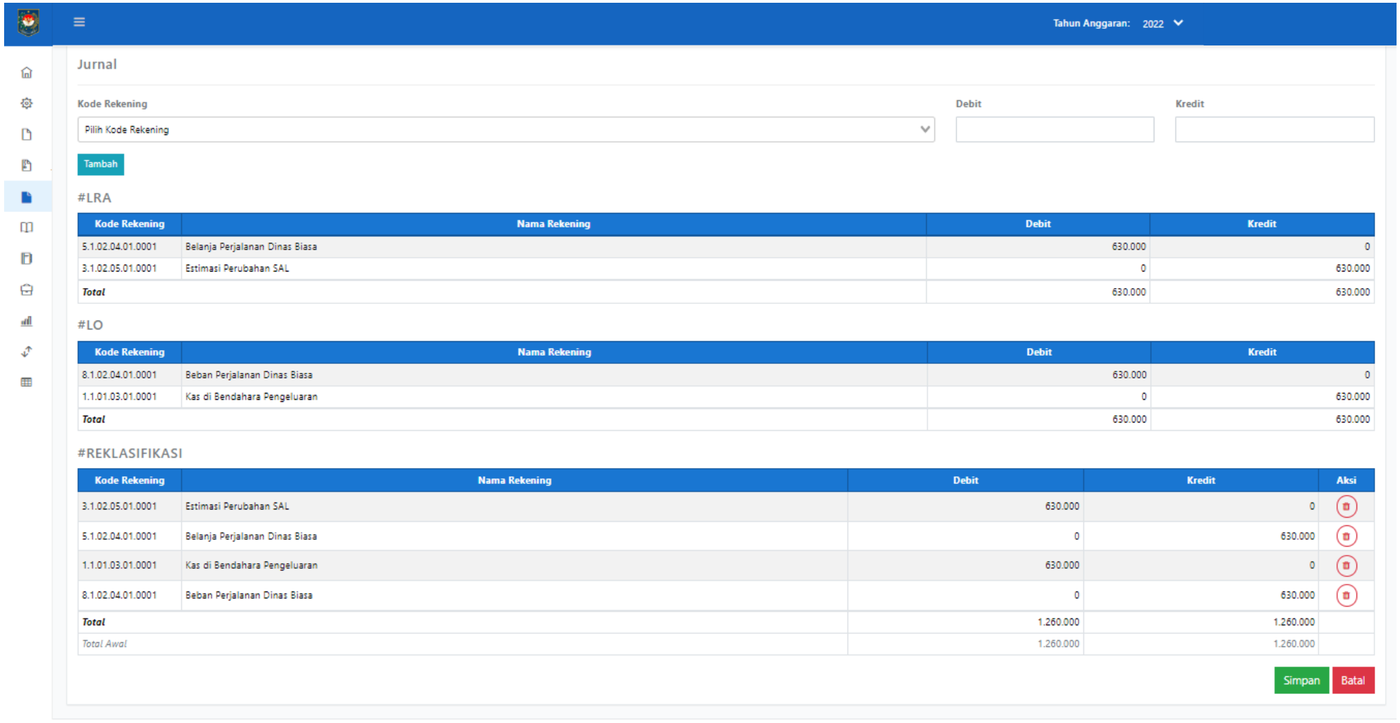
Tabel #LRA berisi jurnal LRA yang diambil dari transaksi tersebut.
Tabel #LO berisi jurnal LO yang diambil dari transaksi tersebut.
Mengubah rekening
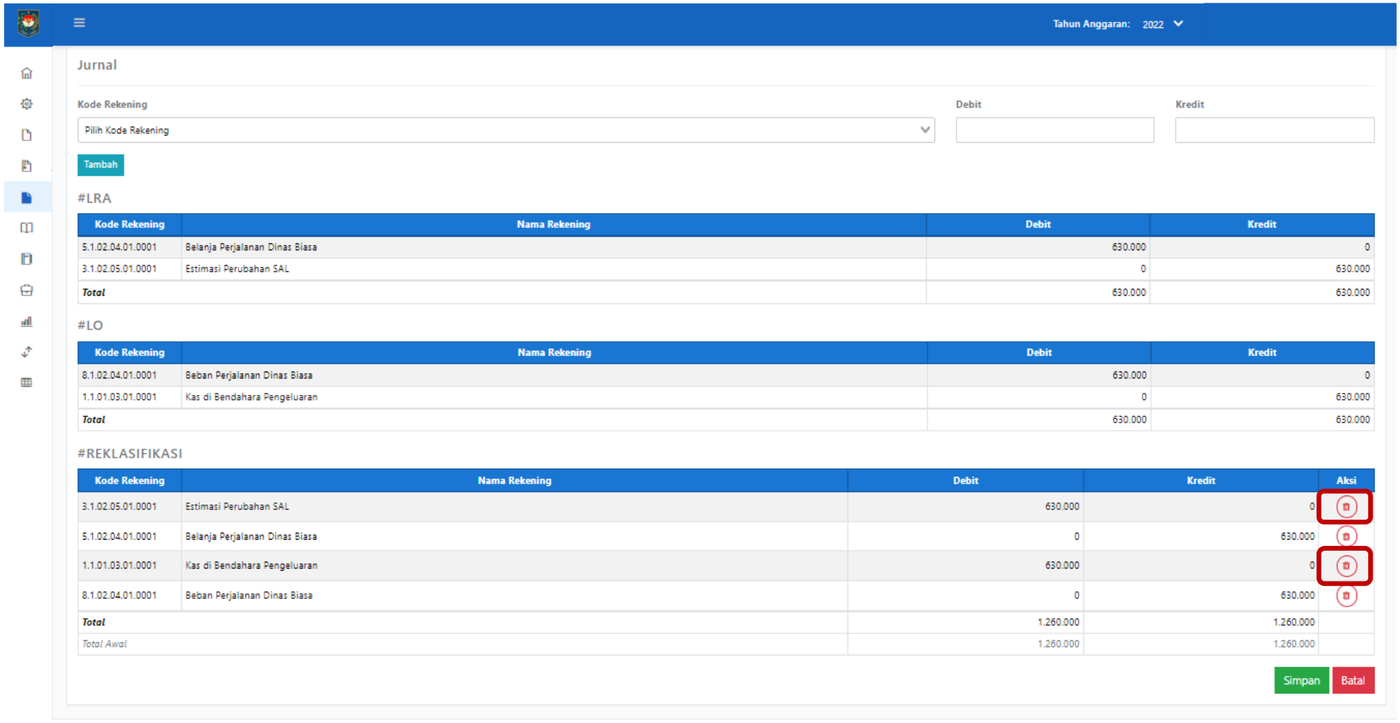
Eliminasi rekening yang tidak akan direklasifikasi. Pada contoh ini, klik tombol Hapus pada rekening Estimasi Perubahan SAL dan Kas di Bendahara Pengeluaran.
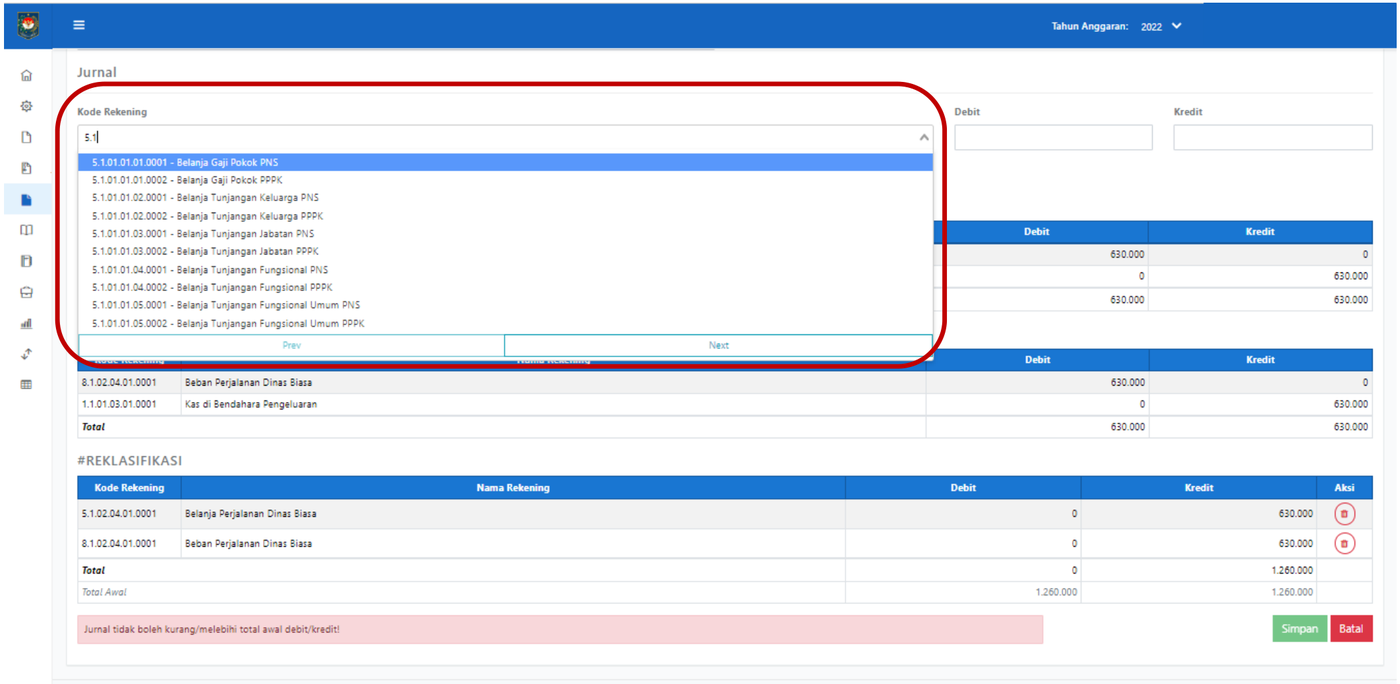
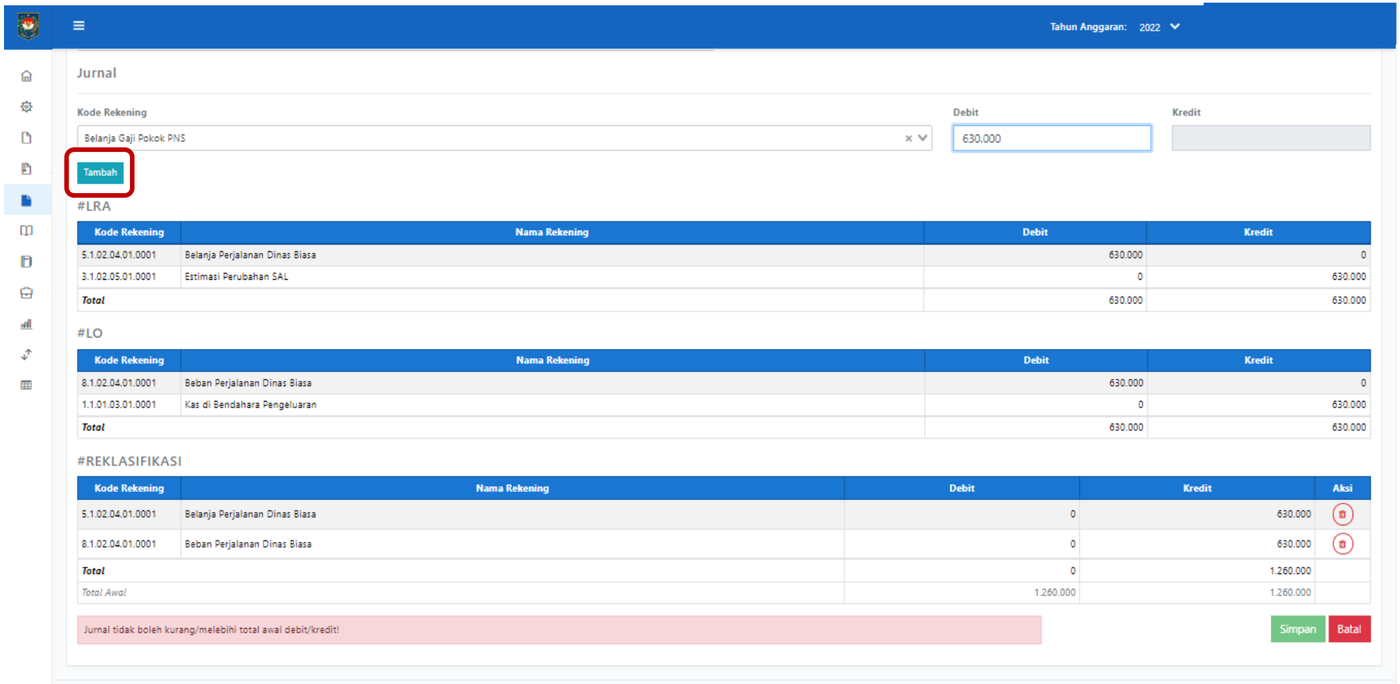
Masukkan kode rekening yang sesuai. Kode rekening dapat dicari lewat nomor atau nama rekening.
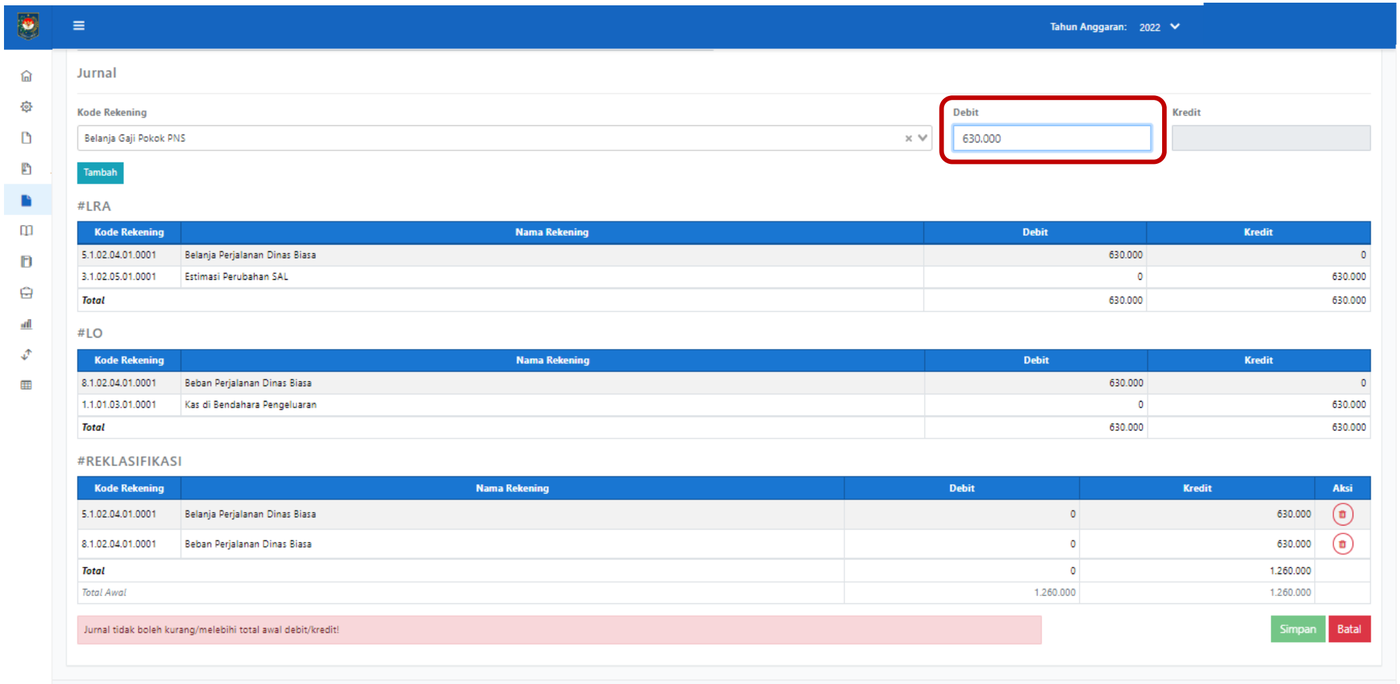
Isi nominal pada kolom Debit. Kolom Kredit otomatis menjadi tidak aktif.
Klik Tambah.
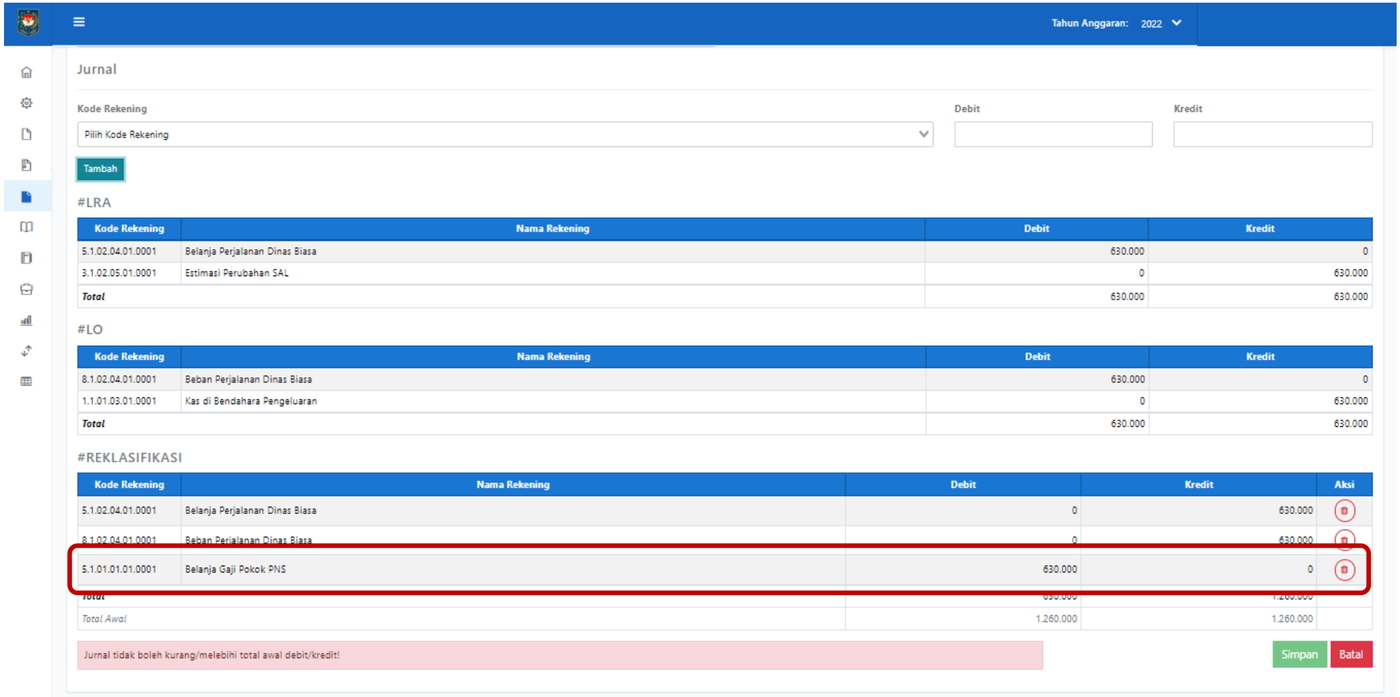
Lakukan hal yang sama untuk mereklasifikasi rekening bebannya.
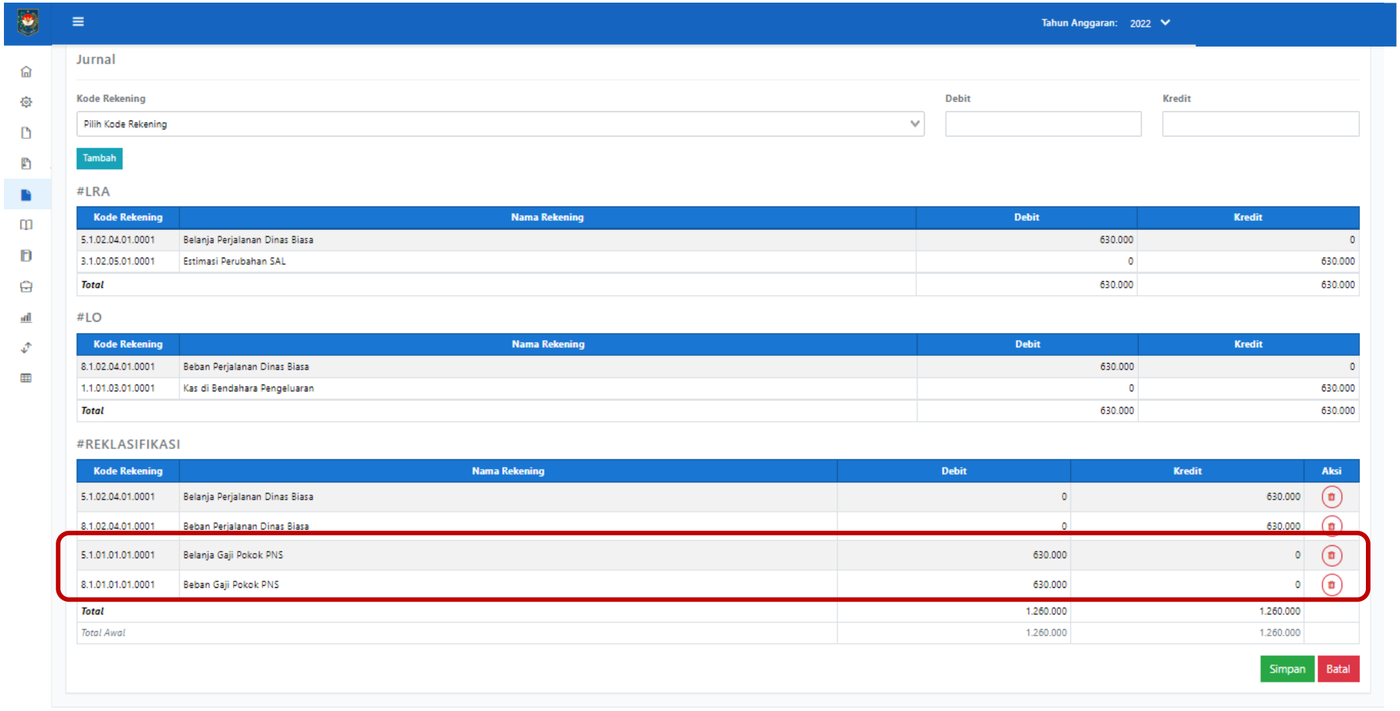
Menyimpan jurnal
Jika sudah sesuai, pastikan seluruh kolom sudah terisi.
Klik Simpan.
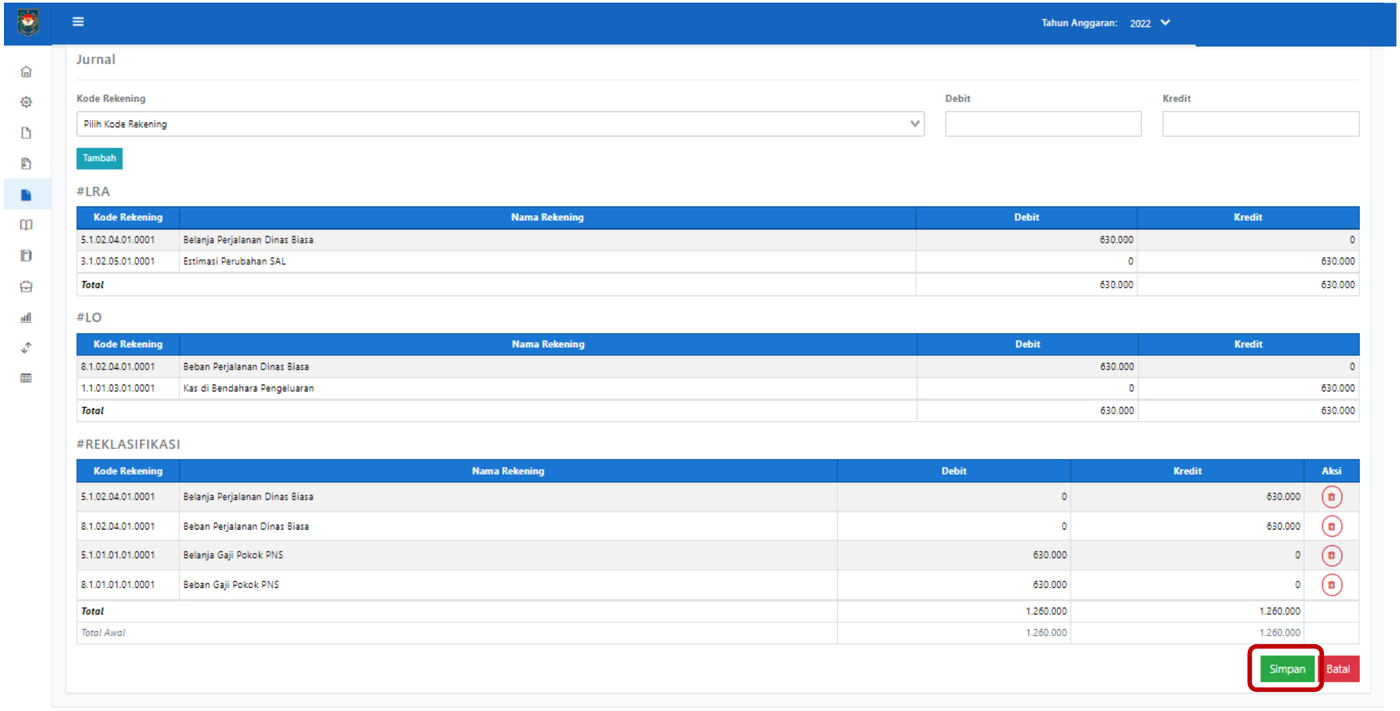
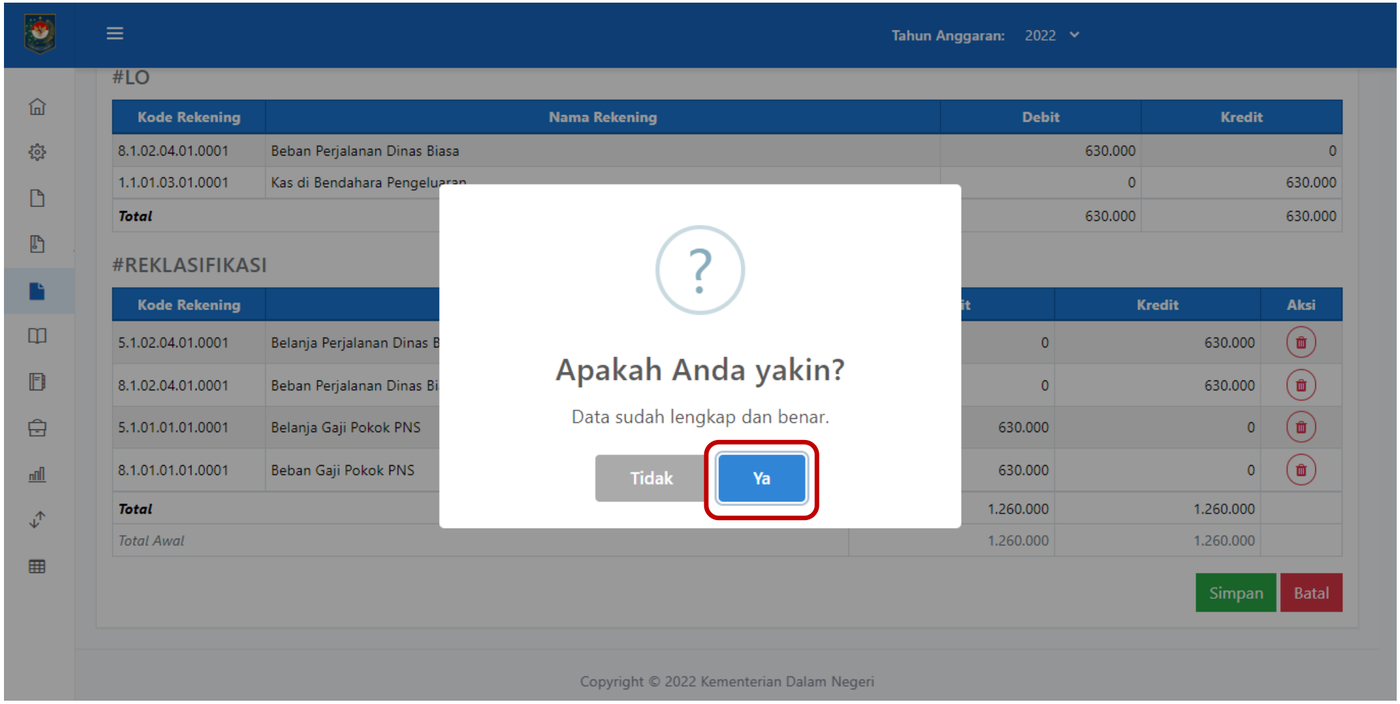
Klik Ya. Jurnal Reklasifikasi tersimpan pada menu Jurnal to Approve – Jurnal Umum. Proses selanjutnya ada di artikel Approve Jurnal Umum.
Artikel lain di bagian “Jurnal dan tutup buku”
- Approve Jurnal BelanjaJurnal dan tutup buku
- Approve Jurnal PembiayaanJurnal dan tutup buku
- Approve Jurnal PendapatanJurnal dan tutup buku
- Approve Jurnal Transaksi Non AnggaranJurnal dan tutup buku
- Approve Jurnal UmumJurnal dan tutup buku
- Buku BesarJurnal dan tutup buku
- Jurnal KoreksiJurnal dan tutup buku
- Jurnal UpdateJurnal dan tutup buku
- Menindaklanjuti Jurnal Reject Jurnal UmumJurnal dan tutup buku
- Menindaklanjuti Jurnal Reject Transaksi Non AnggaranJurnal dan tutup buku