
Jurnal Koreksi
Jurnal Koreksi dibuat dari tab Koreksi pada menu Jurnal Umum. Artikel ini memuat dua skenario: koreksi belanja dan pendapatan karena realisasi harus dikembalikan, dan koreksi pendapatan karena salah input nominal.
Sebelum memulai
- Sudah masuk ke SIPD AKLAP.
Membuka form
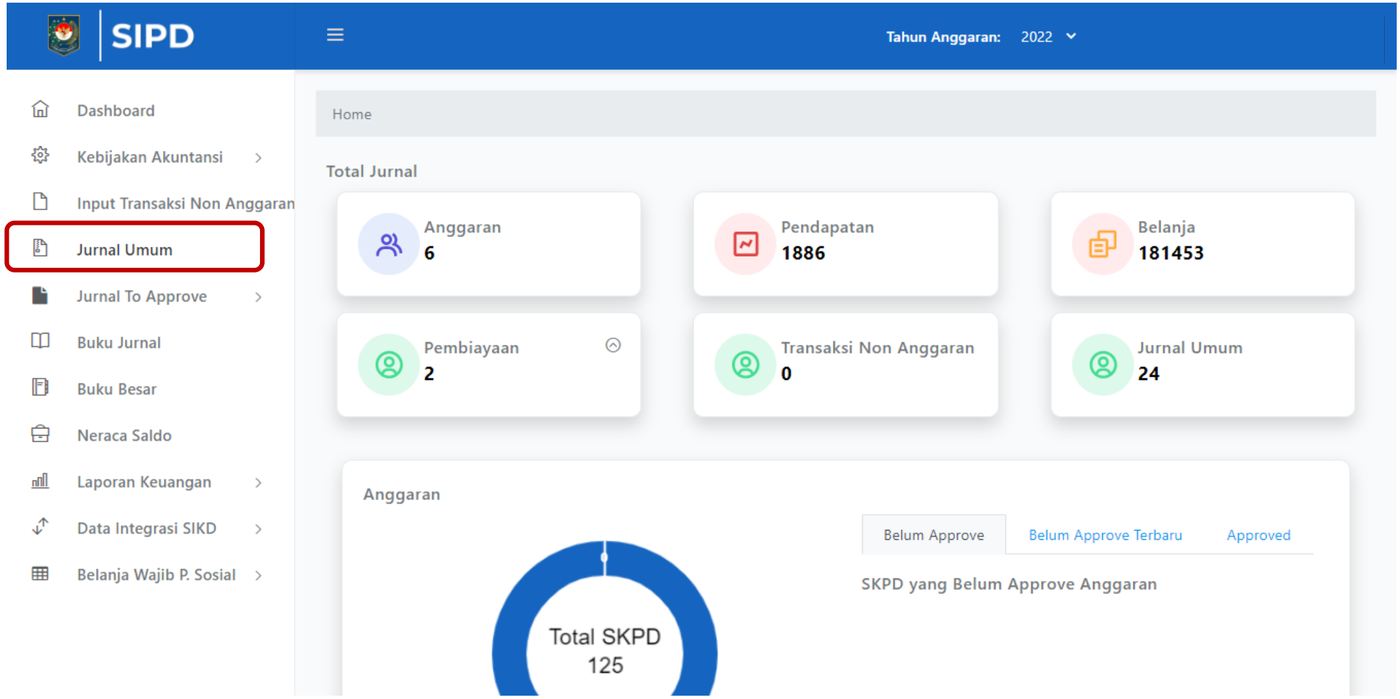
Pilih menu Jurnal Umum.
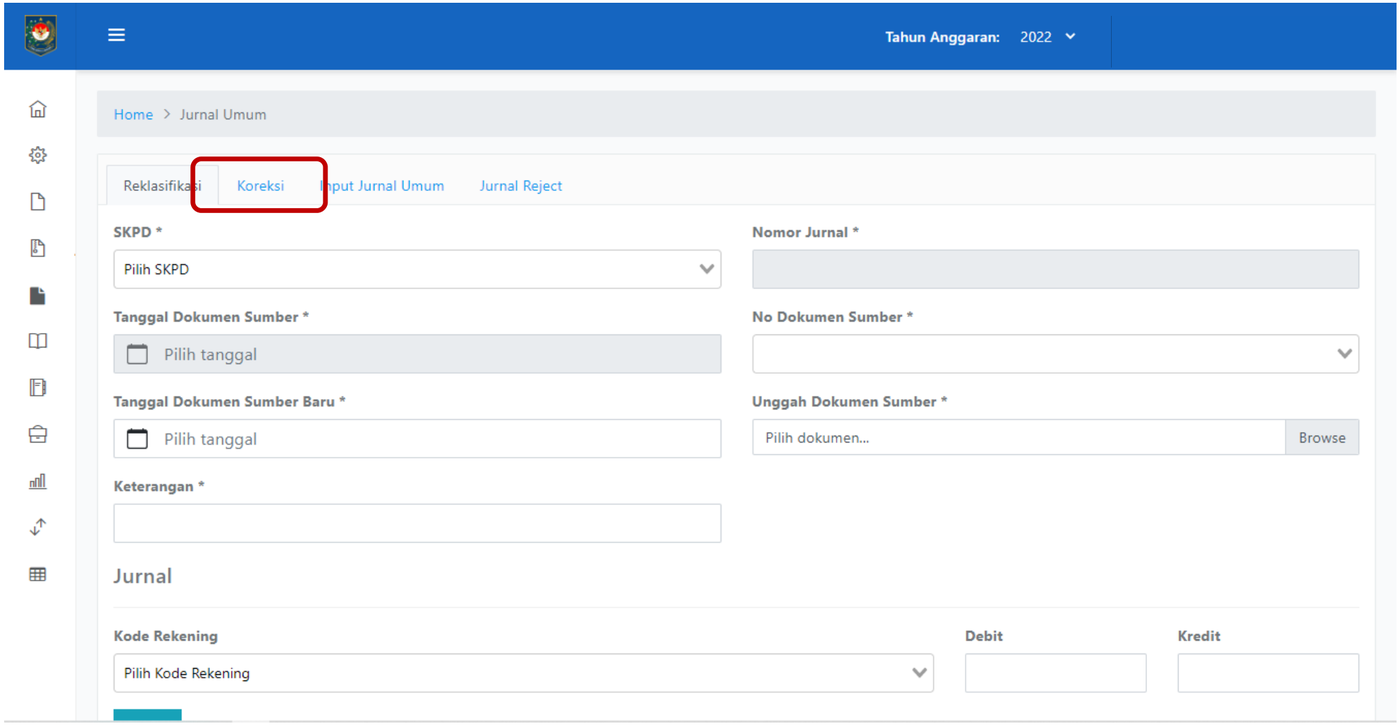
Pilih tab Koreksi.
Mengisi data jurnal
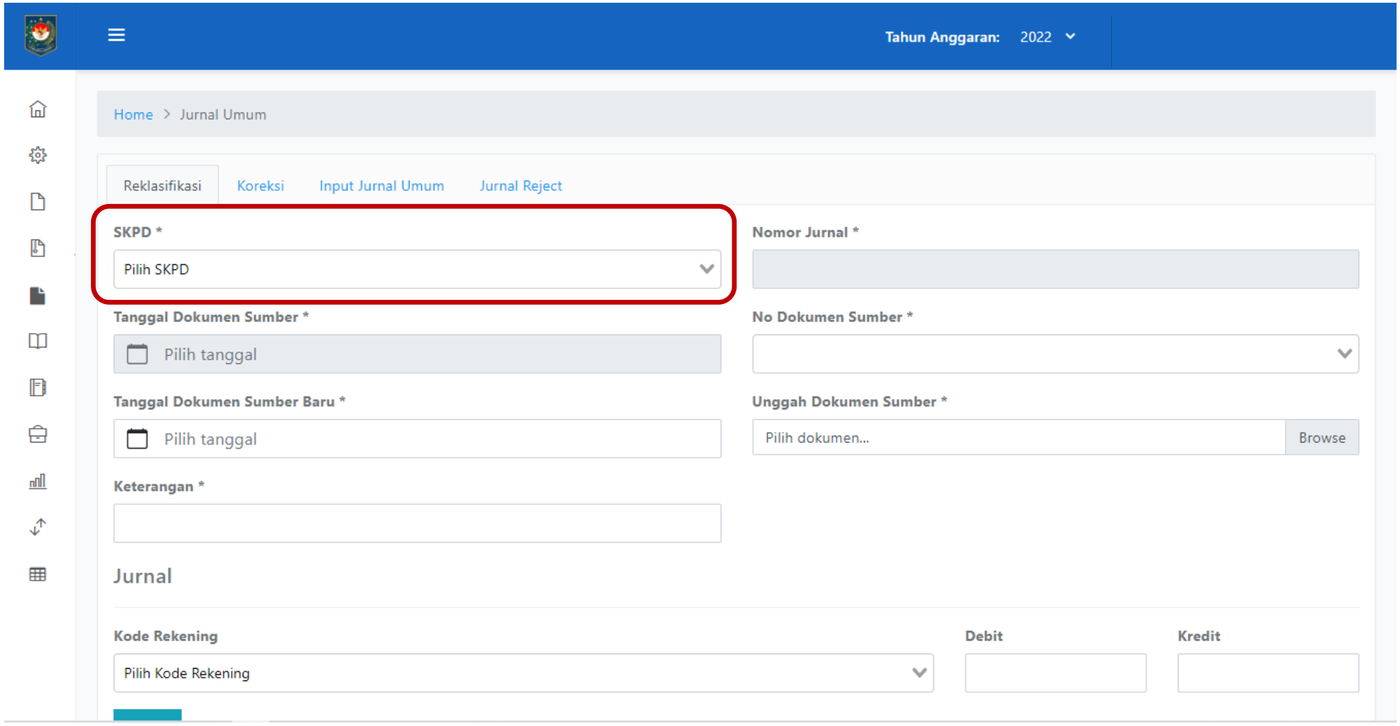
Untuk akun SKPKD, pilih SKPD.
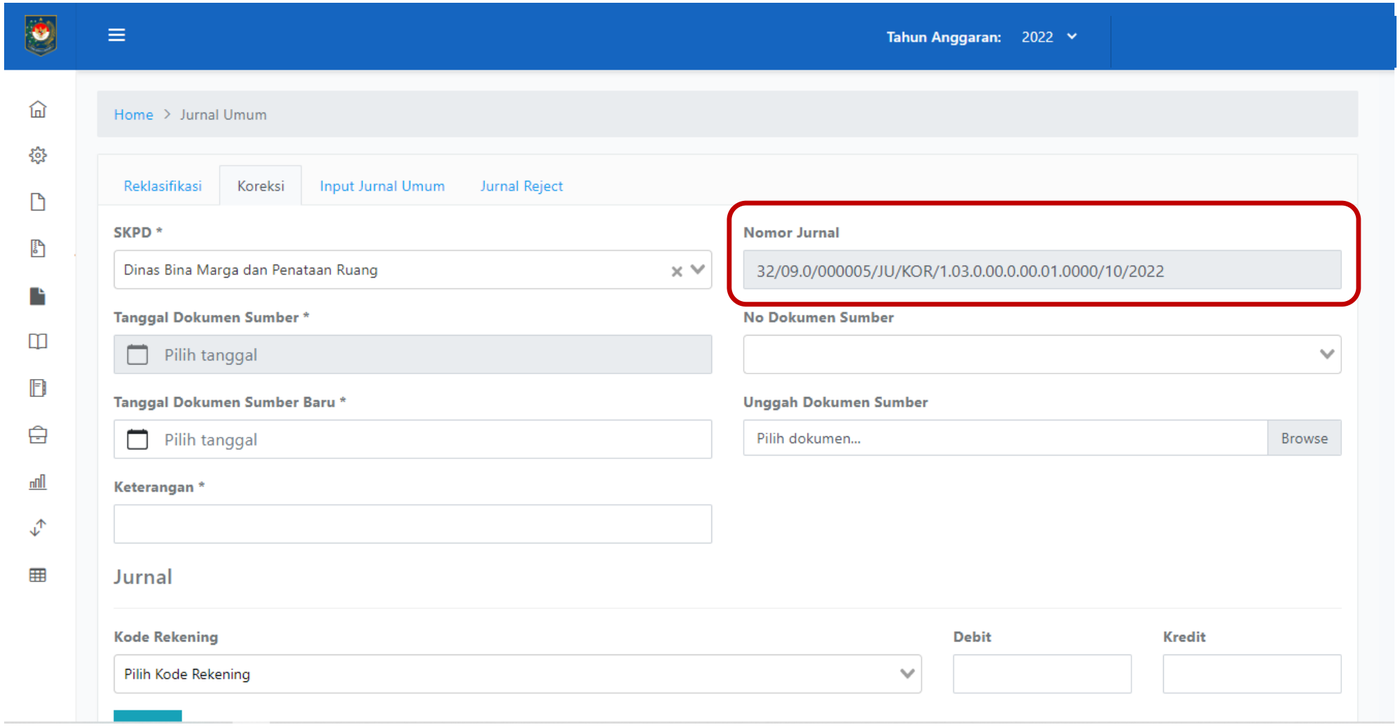
Setelah SKPD dipilih, Nomor Jurnal muncul.
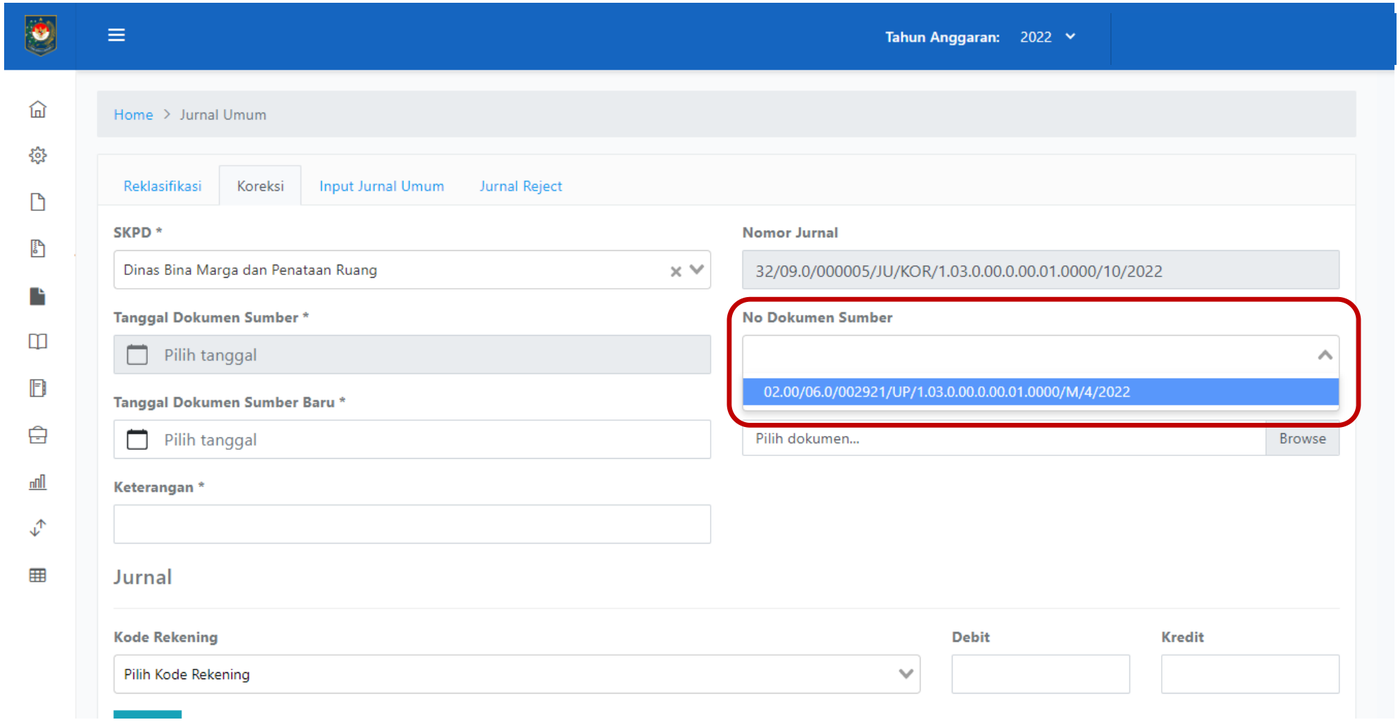
Pilih No. Dokumen Sumber. Pilihan dokumen diambil dari transaksi yang sudah di-reject dari menu Jurnal to Approve modul sumber.
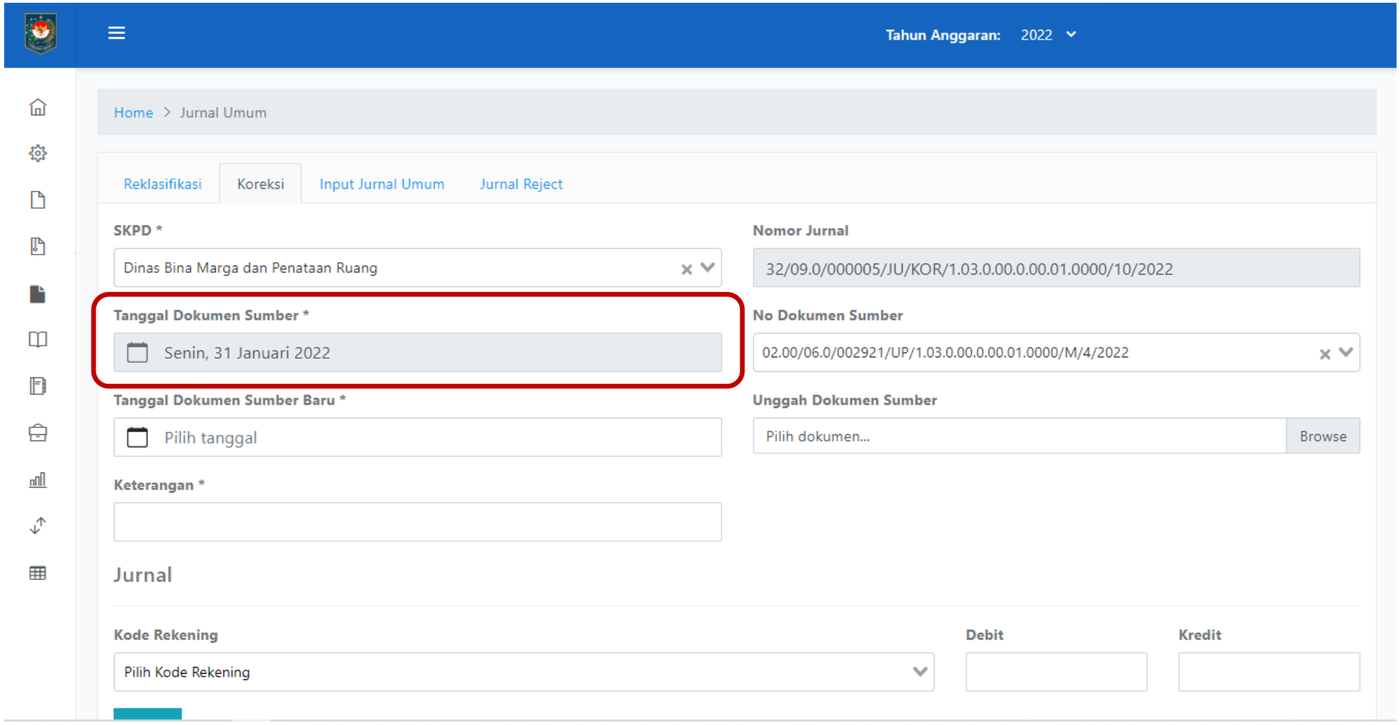
Setelah No. Dokumen Sumber dipilih, kolom Tanggal Dokumen Sumber otomatis terisi sesuai tanggal pada dokumen terkait.
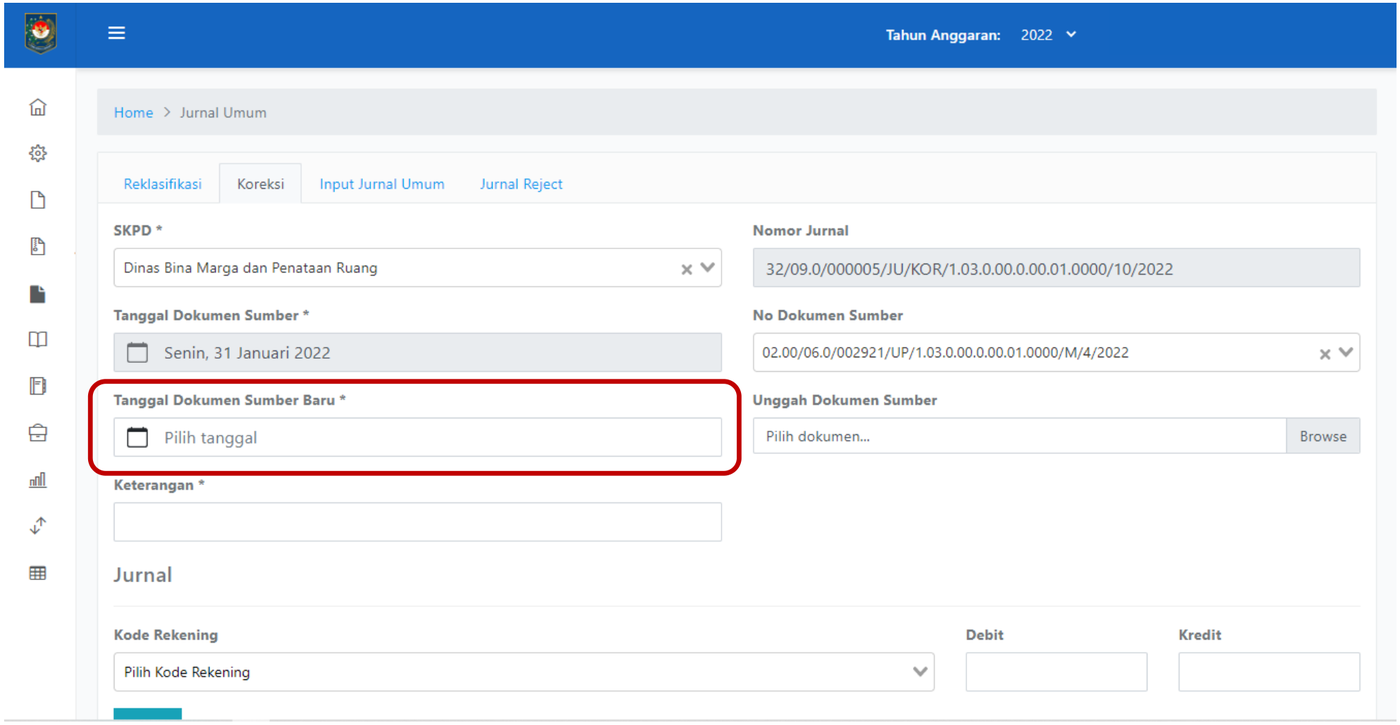
Pilih Tanggal Dokumen Sumber Baru dari dokumen yang diunggah.
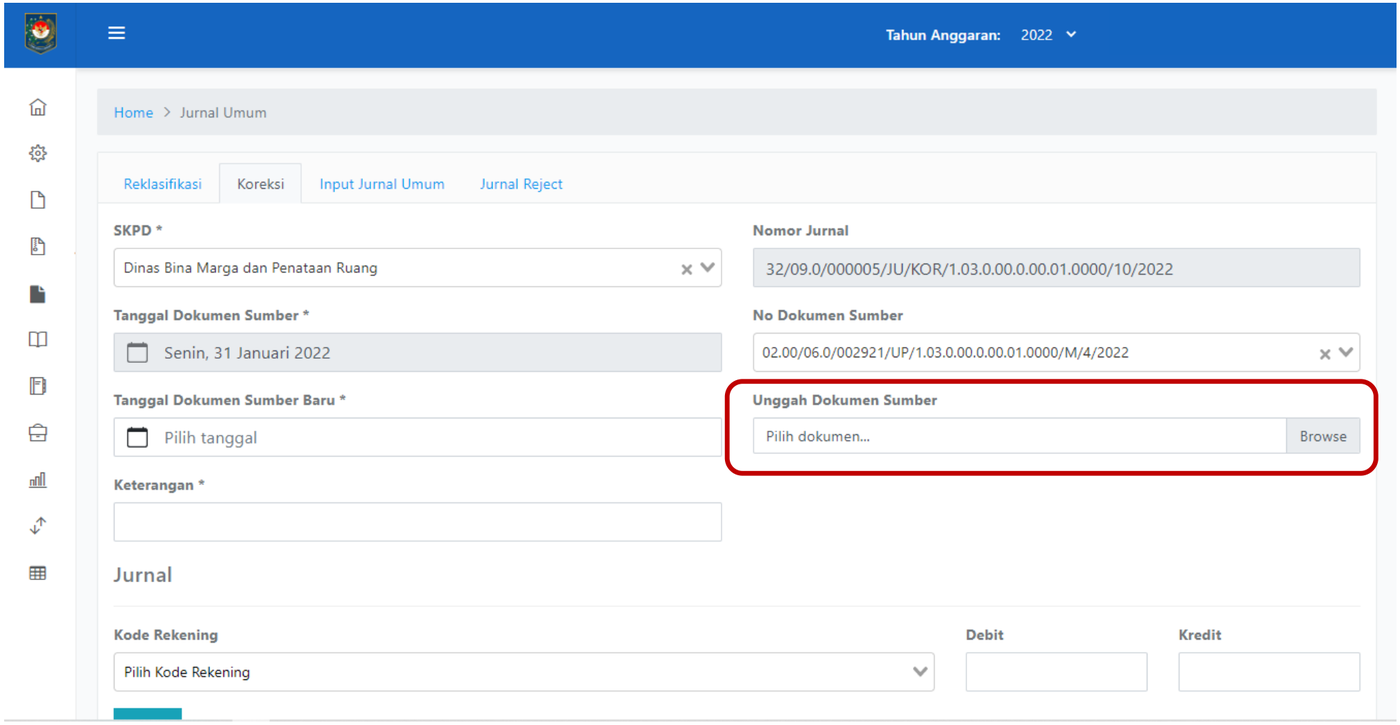
Unggah Dokumen Sumber yang berkaitan, seperti dokumen bukti memorial. Usahakan ukuran dokumen tidak melebihi 2 Mb.
Isi Keterangan dari proses koreksi.
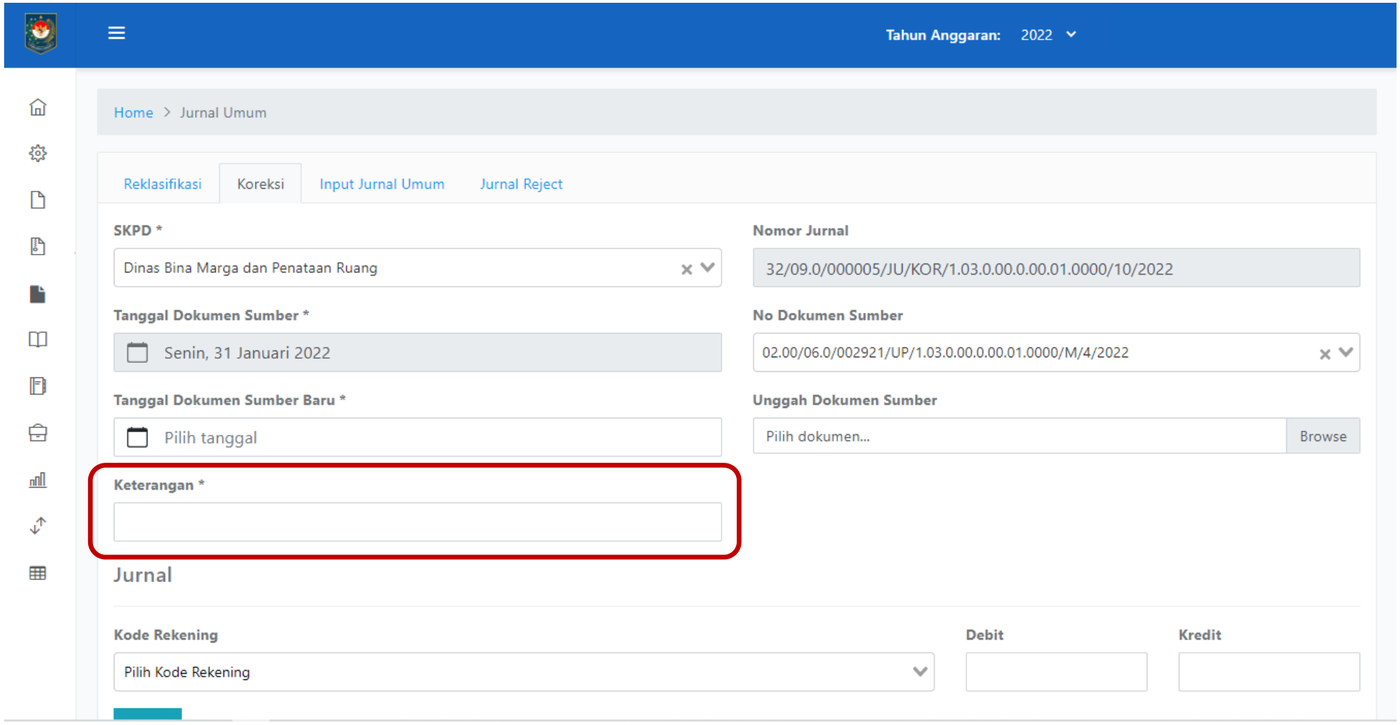
Memeriksa jurnal awal
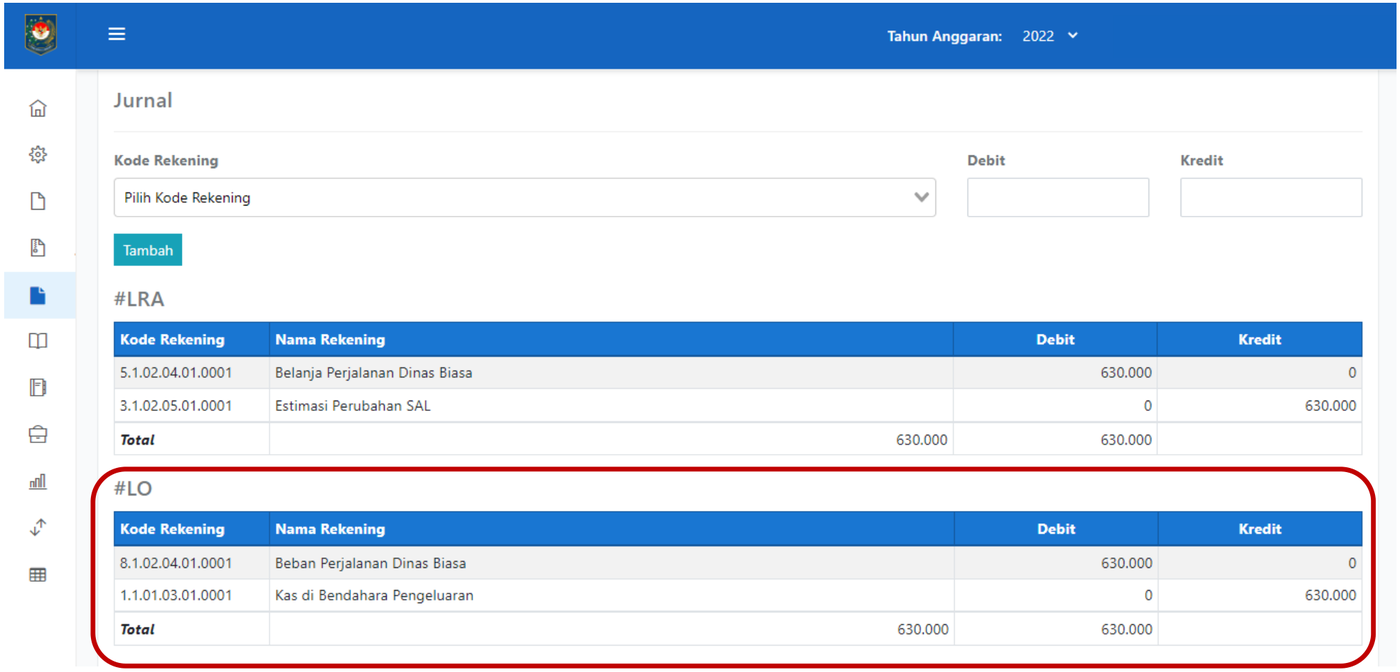
Setelah No. Dokumen Sumber dipilih, penjurnalan dari transaksi tersebut muncul.
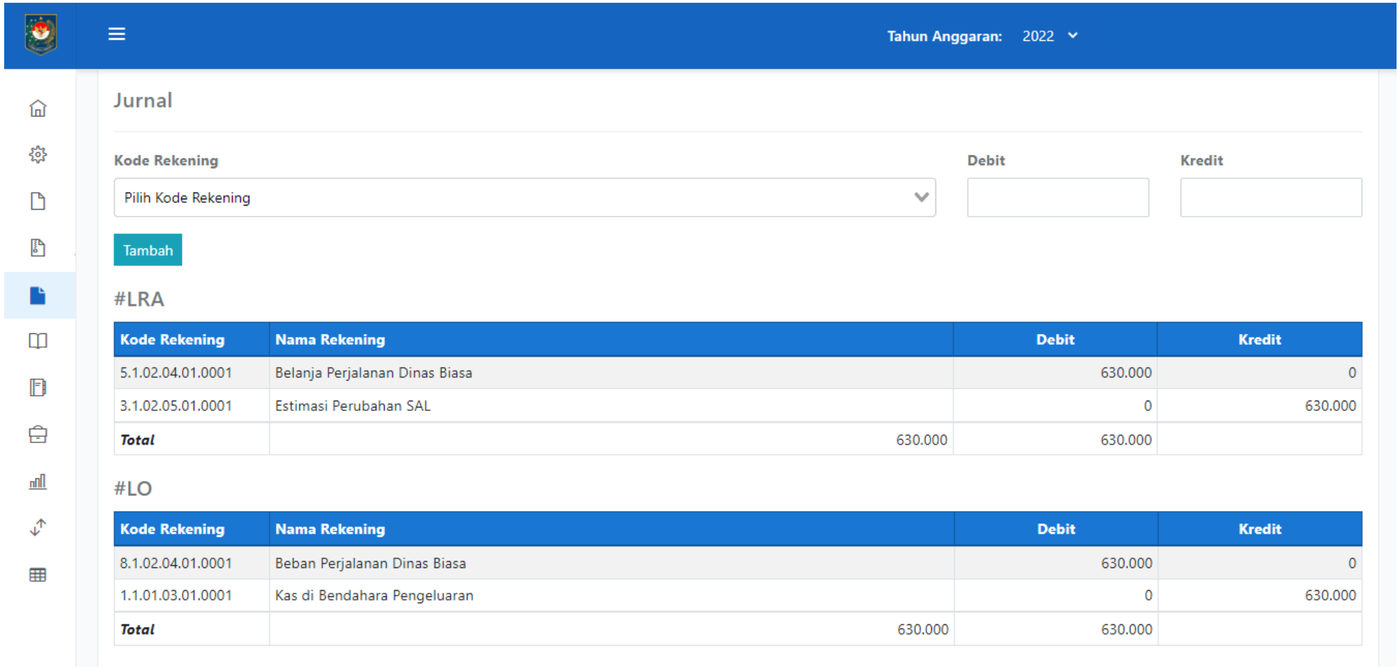
Tabel #LRA berisi jurnal LRA yang diambil dari transaksi tersebut.
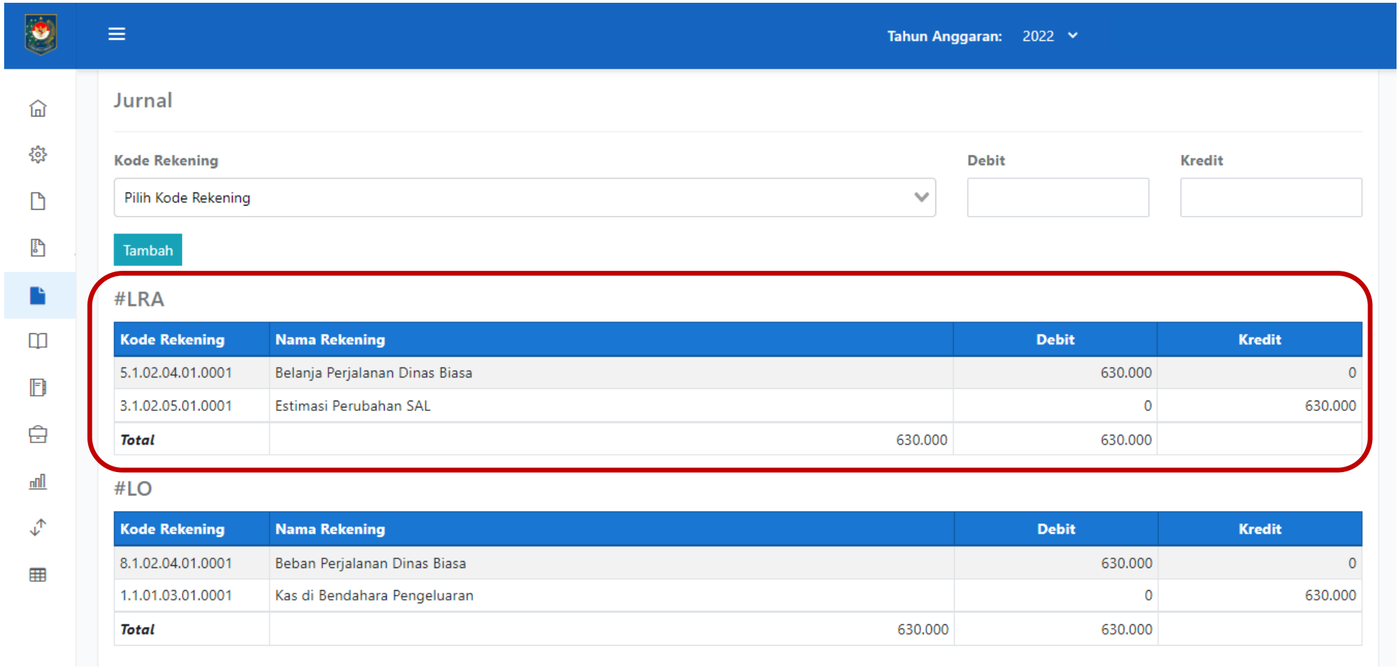
Tabel #LO berisi jurnal LO yang diambil dari transaksi tersebut.
Skenario 1: Koreksi Belanja dan Pendapatan
Skenario ini dipakai bila nominal realisasi yang diinput di SIPD lebih besar dibanding nominal realisasi pada dokumen asli, sehingga harus dikembalikan.
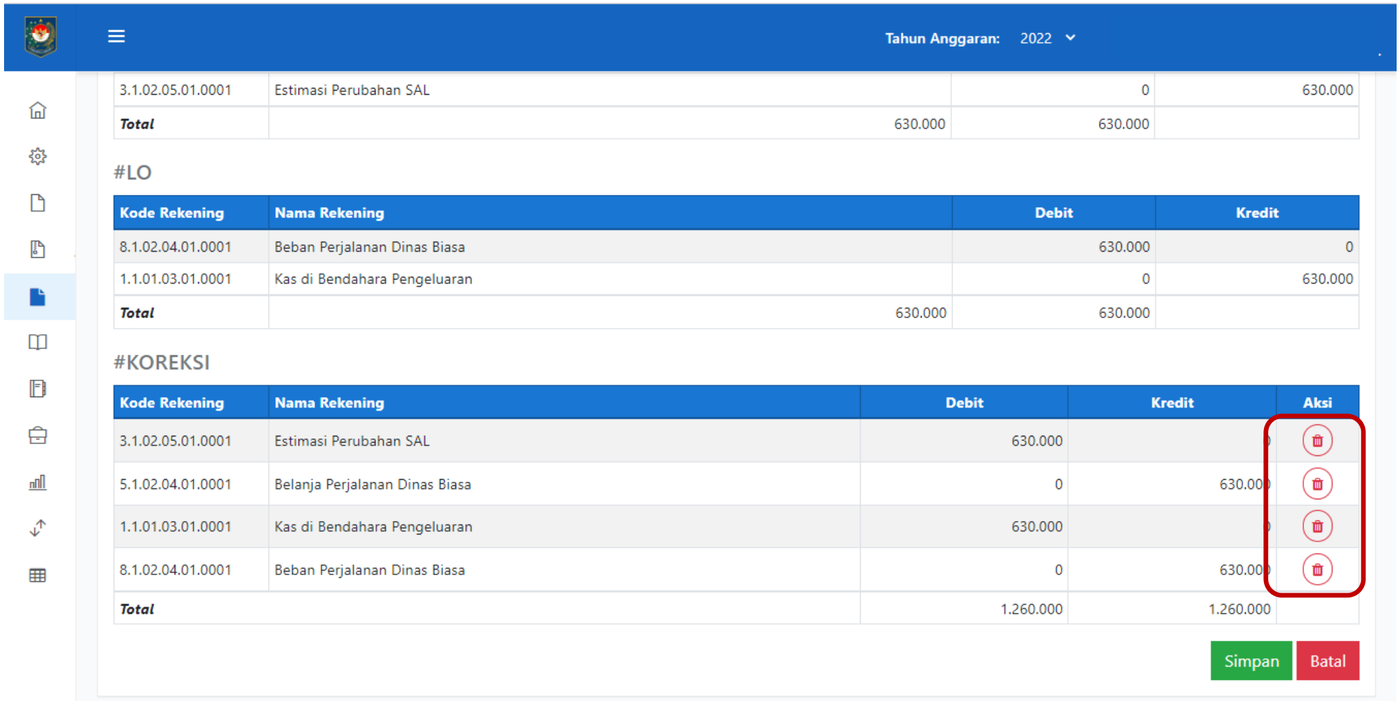
Hapus seluruh rekening pada tabel #KOREKSI melalui tombol ikon tong sampah di kolom Aksi, di sisi kanan tabel.
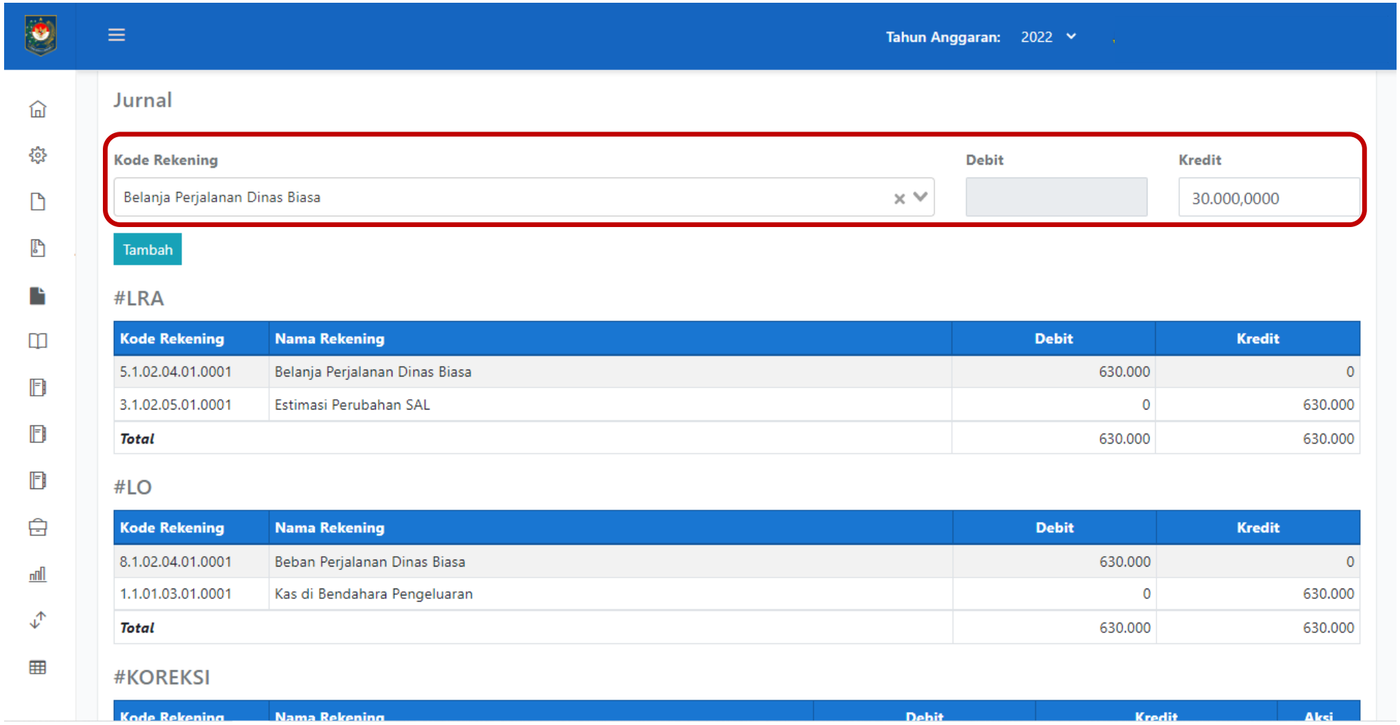
Input rekening yang sama dengan nominal selisih yang akan dikembalikan, di posisi sebaliknya. Contoh, realisasi rekening Belanja Perjalanan Dinas Biasa hanya Rp600.000,00, tetapi di SIPD tercatat Rp630.000,00, sehingga harus dikembalikan Rp30.000,00. Input rekening Belanja Perjalanan Dinas Biasa dengan nominal Rp30.000,00 di kolom Kredit.
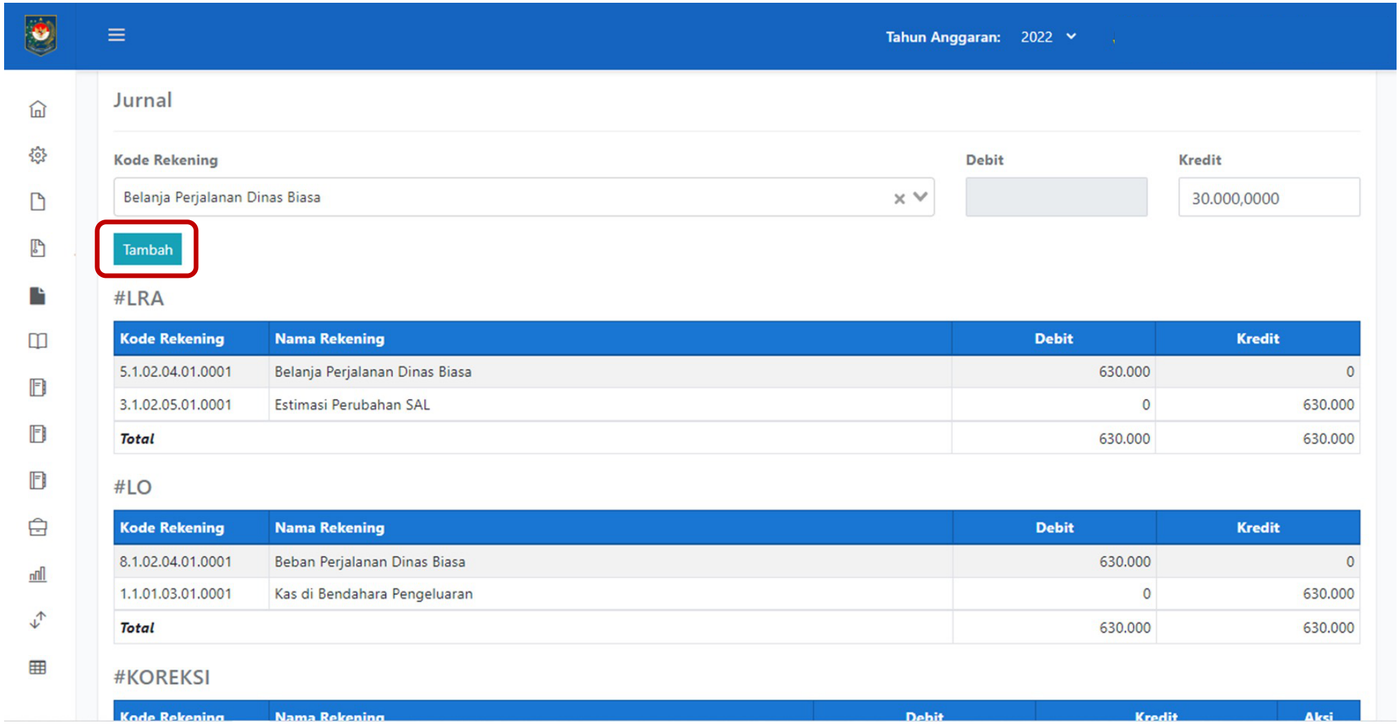
Klik Tambah.
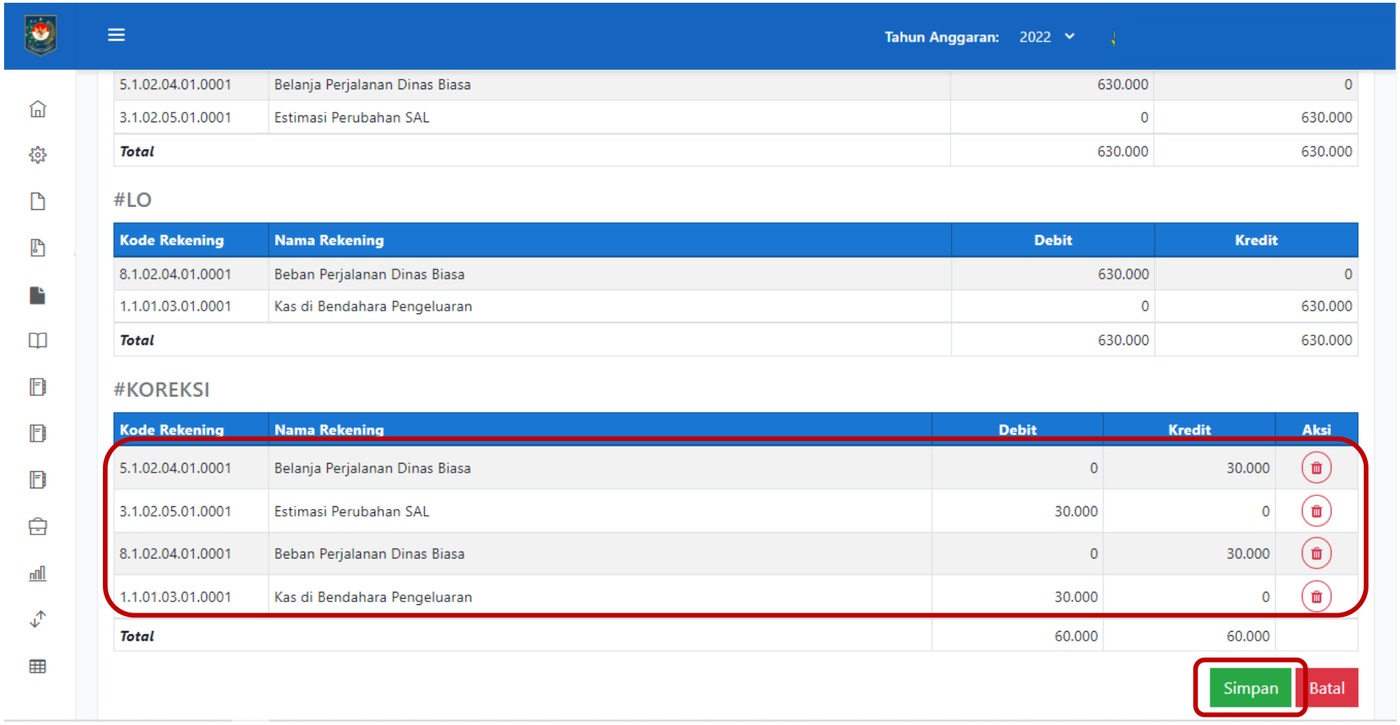
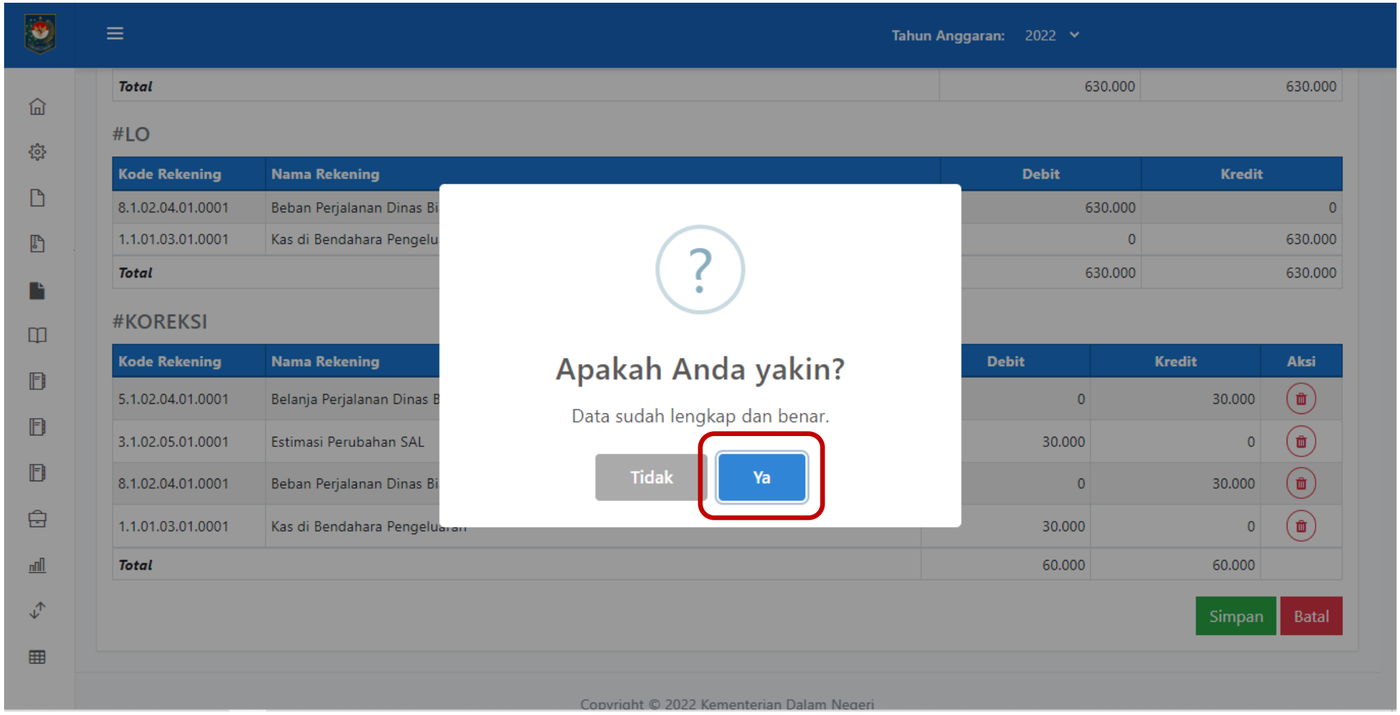
Pada contoh, tabel #KOREKSI berisi empat rekening dengan nominal Rp30.000, posisinya kebalikan dari jurnal awal. Jika jurnal koreksi sudah sesuai, klik Simpan. Untuk membatalkan inputan, klik Batal.
Pastikan data sudah terisi lengkap dan benar, lalu klik Ya. Untuk memeriksa kembali, klik Tidak lalu ulangi proses sebelumnya.
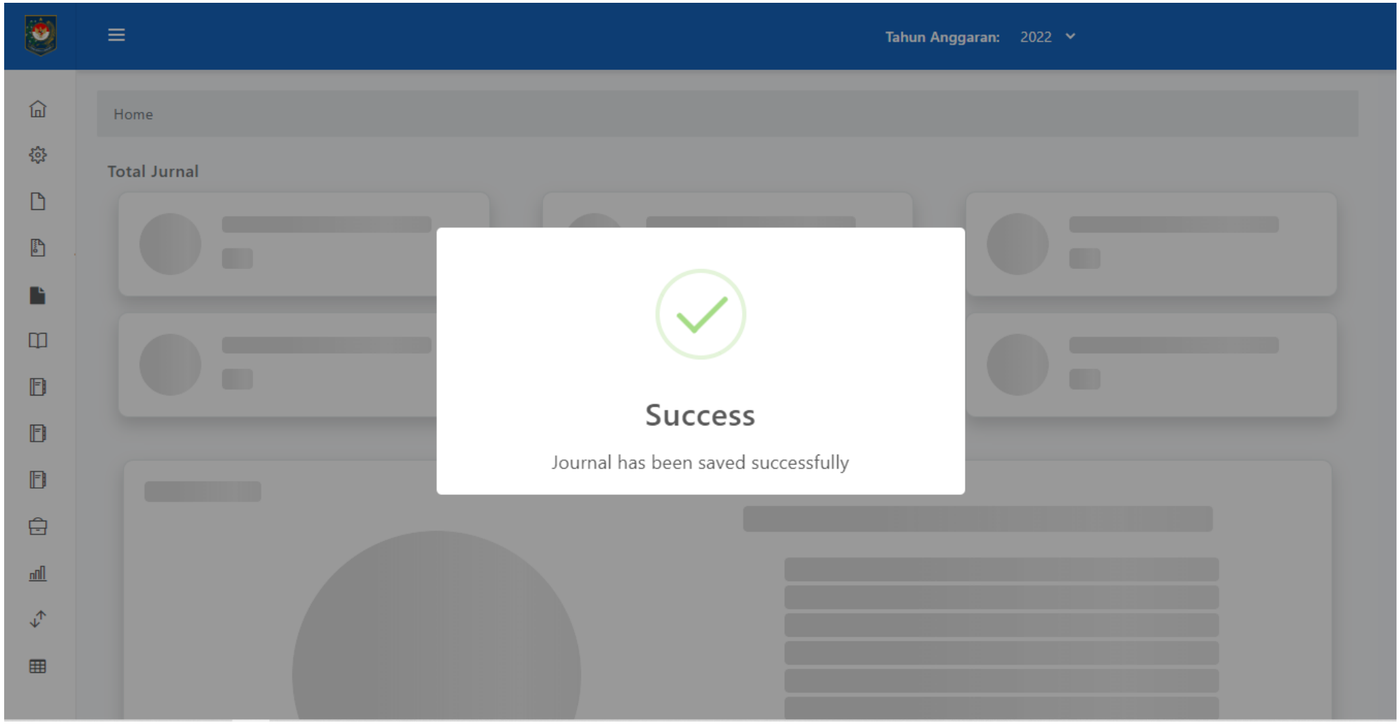
Jurnal koreksi tersimpan dan dilanjutkan ke proses approval pada menu Jurnal to Approve.
Skenario 2: Koreksi Pendapatan
Skenario ini dipakai bila terdapat kesalahan input nominal yang lebih besar dibanding nominal asli, dan kesalahan ditemukan di bulan selanjutnya setelah proses rekonsiliasi. Kas tidak dikembalikan karena hanya salah input.
Hapus seluruh rekening pada tabel #KOREKSI melalui tombol ikon tong sampah di kolom Aksi, di sisi kanan tabel.
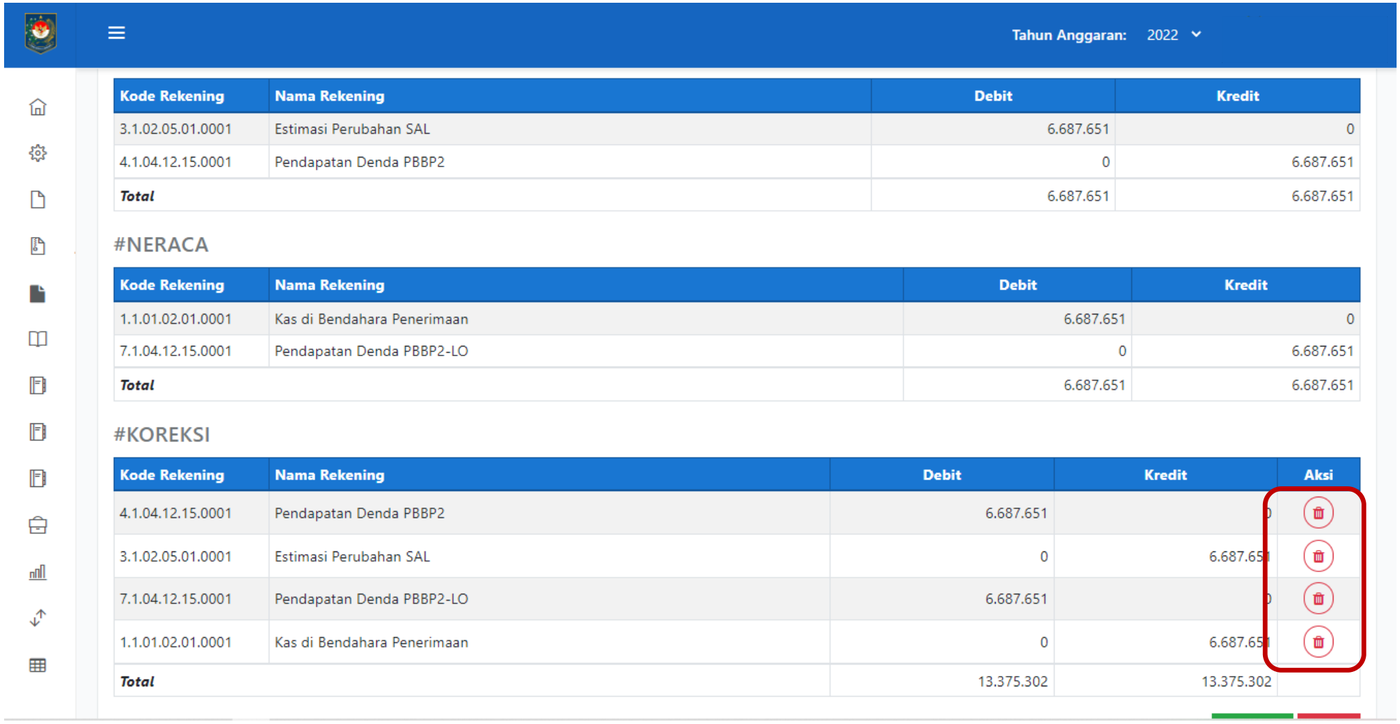
Input rekening yang sama dengan nominal selisih yang akan dihapus, di posisi sebaliknya. Contoh, realisasi rekening Pendapatan Denda PBBP2 hanya Rp6.687.000,00, tetapi di SIPD tercatat Rp6.687.651,00, sehingga selisihnya Rp651,00. Input rekening Pendapatan Denda PBBP2 dengan nominal Rp651,00 di kolom Debit. Gambar pada langkah ini sampai langkah simpan masih menampilkan nominal penuh Rp6.687.651, bukan selisihnya.
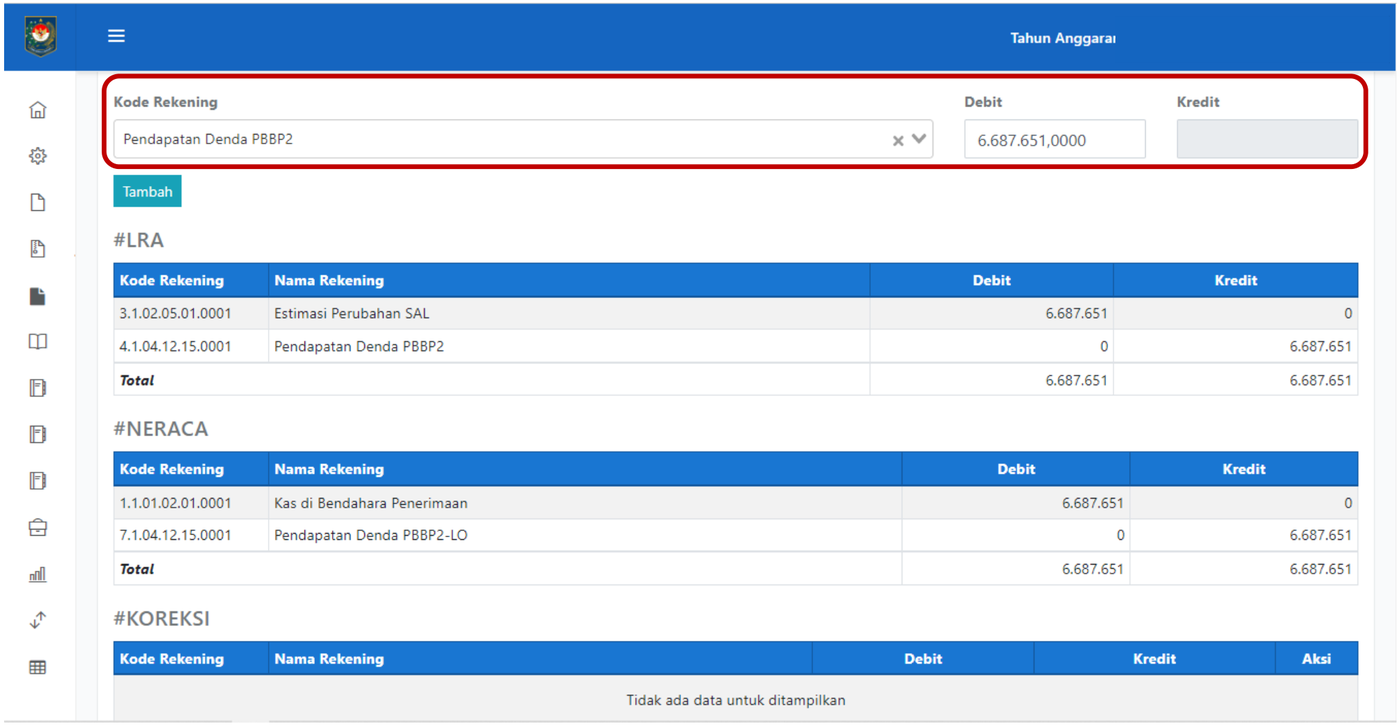
Klik Tambah.
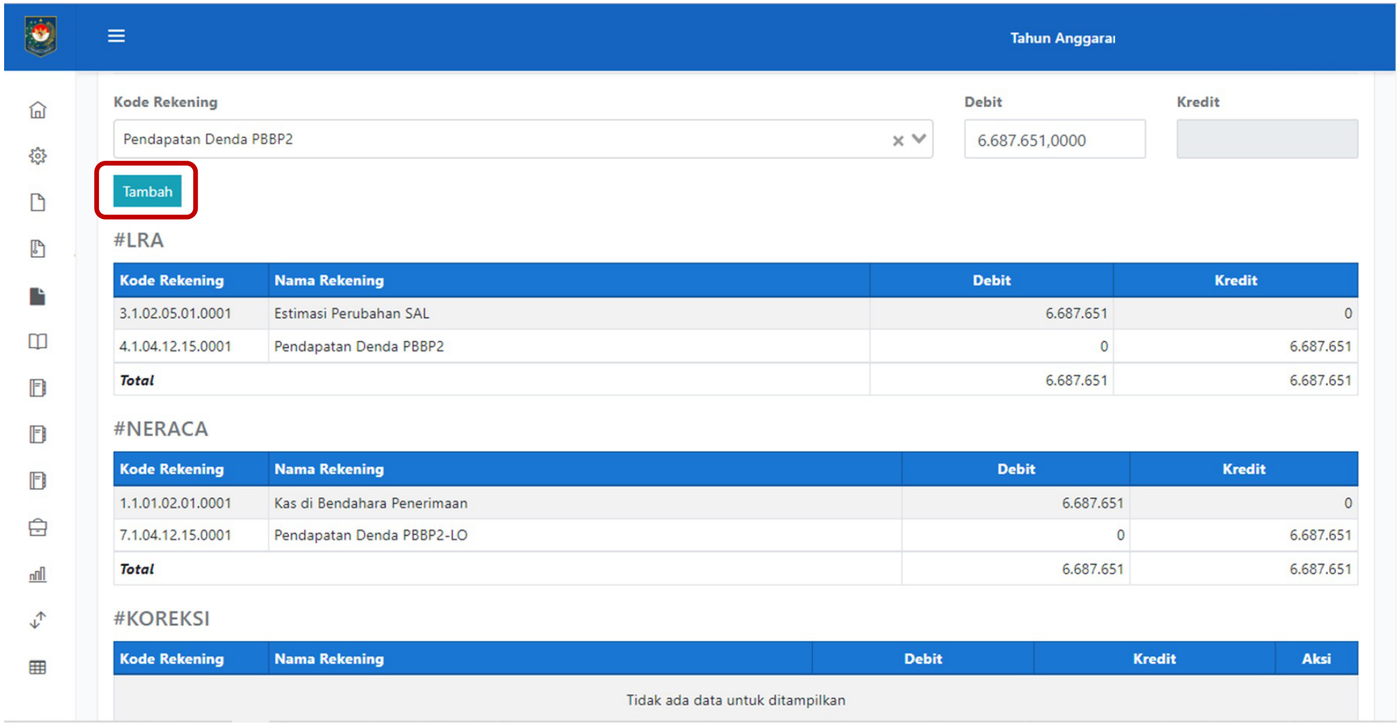
Jika jurnal koreksi sudah sesuai, klik Simpan. Untuk membatalkan inputan, klik Batal.
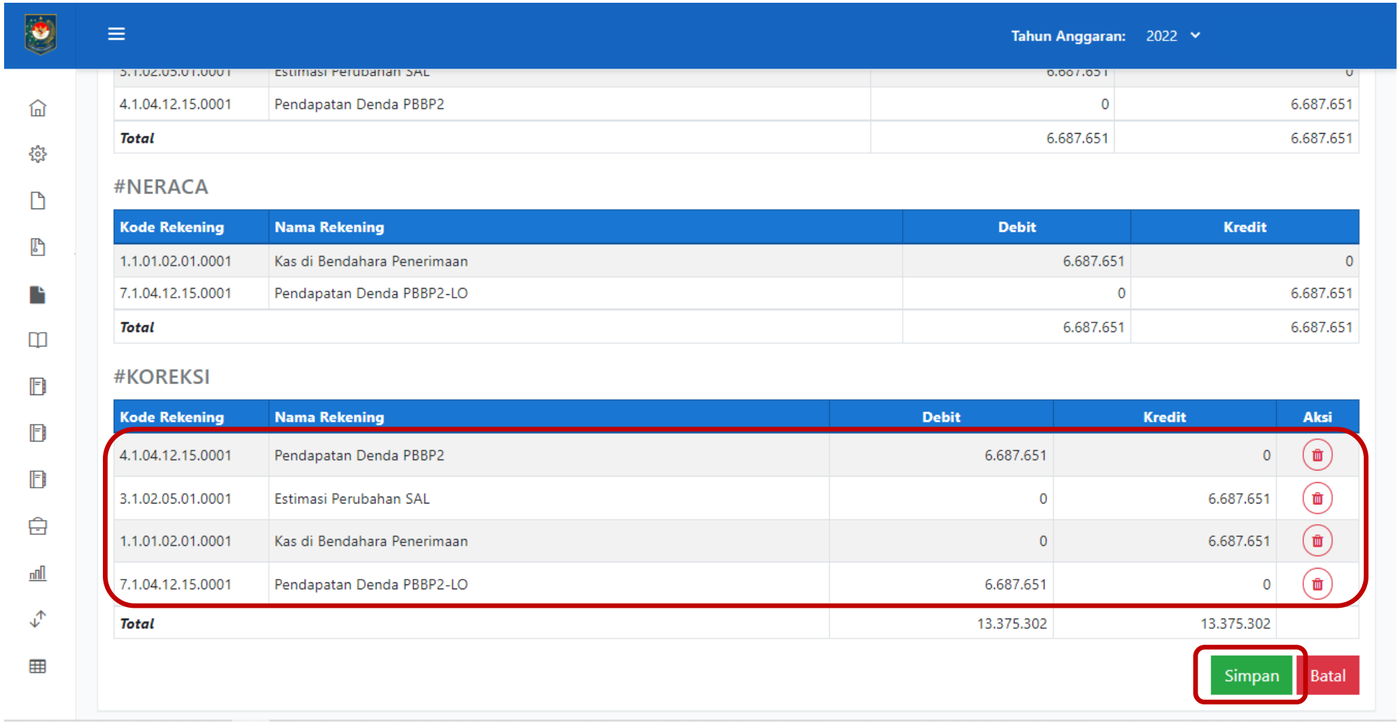
Pastikan data sudah terisi lengkap dan benar, lalu klik Ya. Untuk memeriksa kembali, klik Tidak lalu ulangi proses sebelumnya.
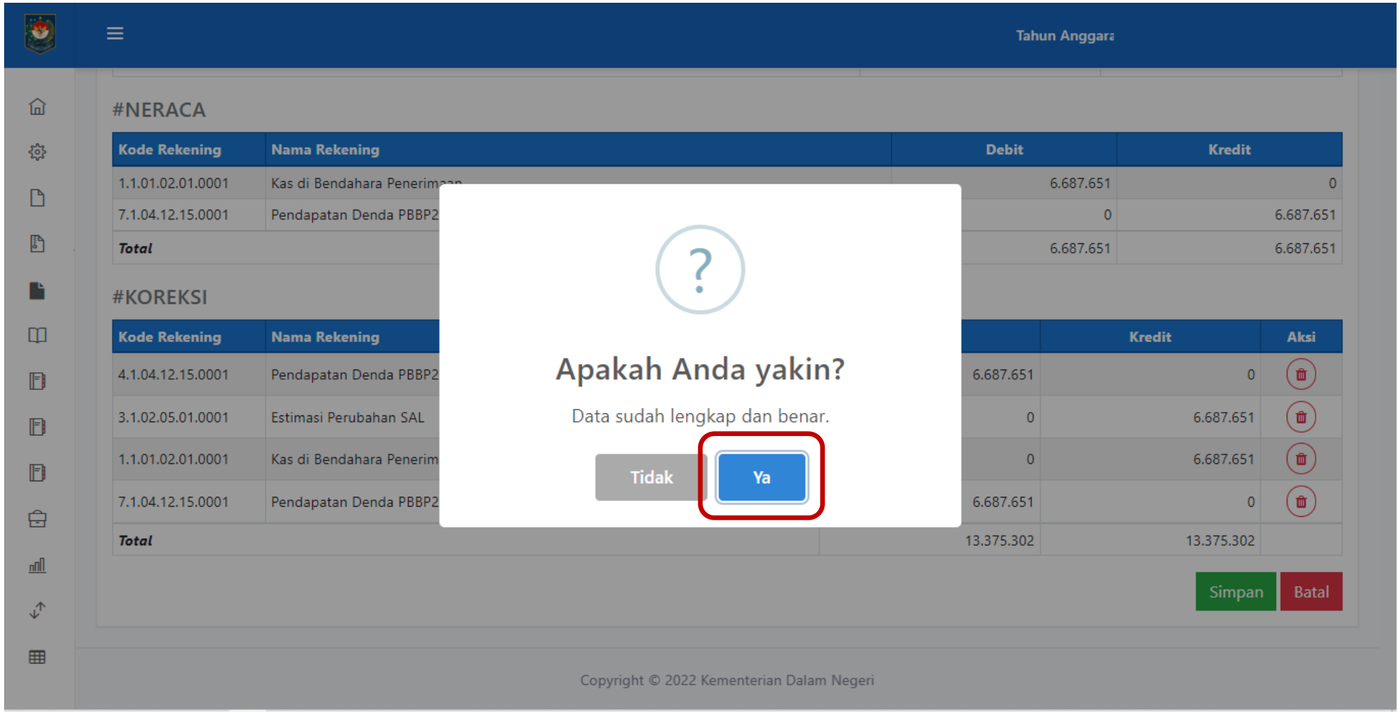
Jurnal koreksi tersimpan dan dilanjutkan ke proses approval pada menu Jurnal to Approve.
Artikel lain di bagian “Jurnal dan tutup buku”
- Approve Jurnal BelanjaJurnal dan tutup buku
- Approve Jurnal PembiayaanJurnal dan tutup buku
- Approve Jurnal PendapatanJurnal dan tutup buku
- Approve Jurnal Transaksi Non AnggaranJurnal dan tutup buku
- Approve Jurnal UmumJurnal dan tutup buku
- Buku BesarJurnal dan tutup buku
- Jurnal ReklasifikasiJurnal dan tutup buku
- Jurnal UpdateJurnal dan tutup buku
- Menindaklanjuti Jurnal Reject Jurnal UmumJurnal dan tutup buku
- Menindaklanjuti Jurnal Reject Transaksi Non AnggaranJurnal dan tutup buku