
Approve Jurnal Pendapatan
Jurnal pendapatan disetujui atau ditolak dari menu Jurnal to Approve, submenu Pendapatan. Prosesnya bisa dari halaman detail atau langsung dari daftar jurnal.
Sebelum memulai
- Sudah masuk ke SIPD AKLAP.
Menampilkan daftar jurnal
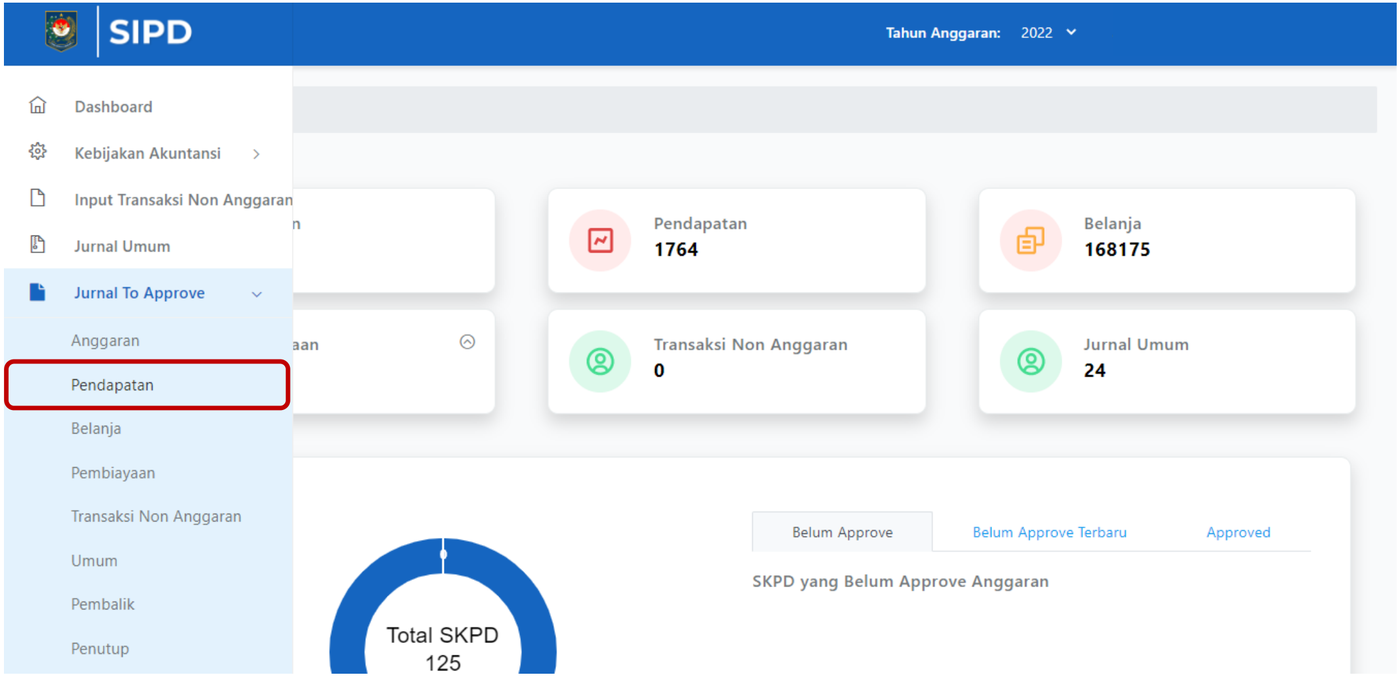
Pilih menu Jurnal to Approve, kemudian klik Pendapatan pada side bar di sisi kiri.
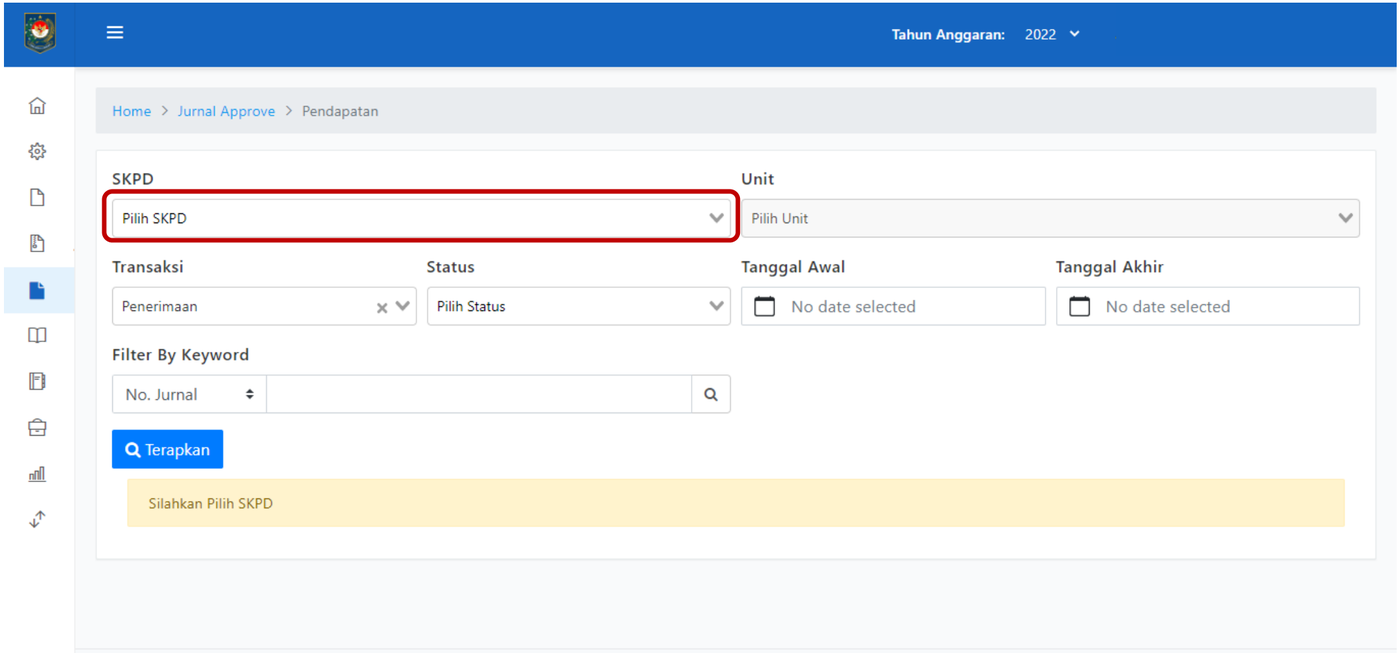
Untuk akun SKPKD, pilih SKPD.
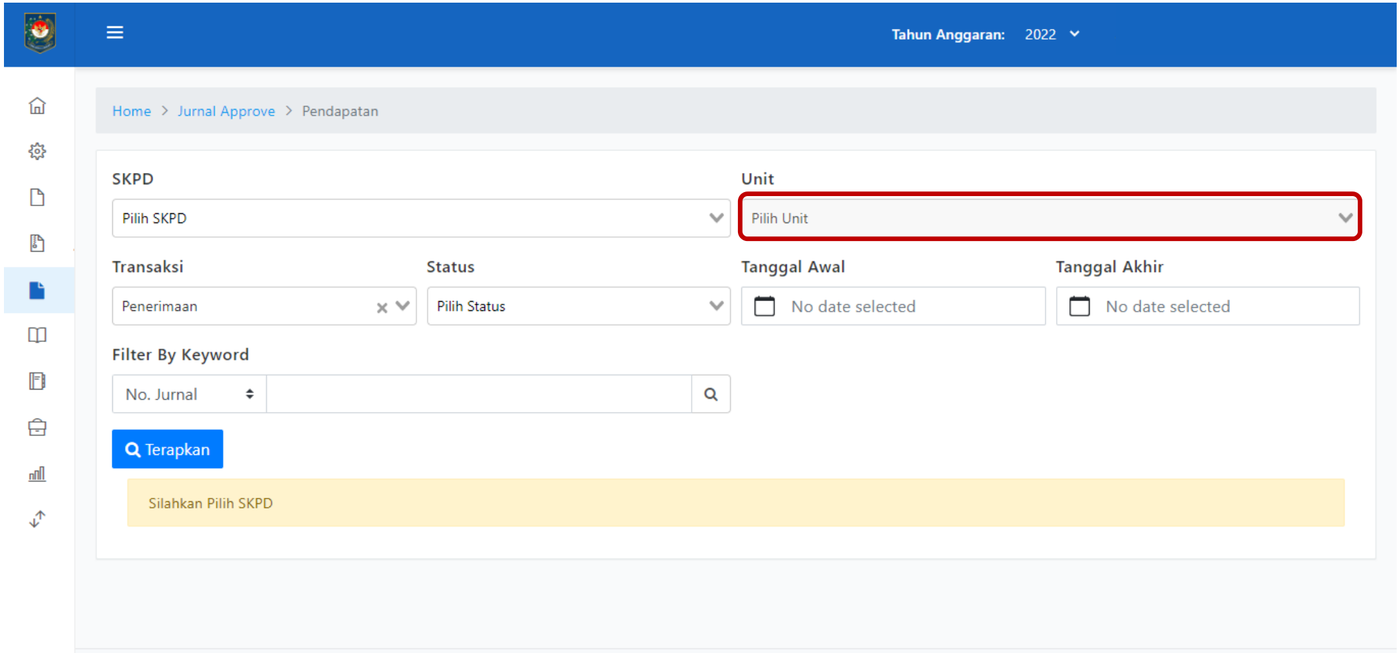
Apabila SKPD yang terpilih memiliki Unit, pilih SKPD Unit.
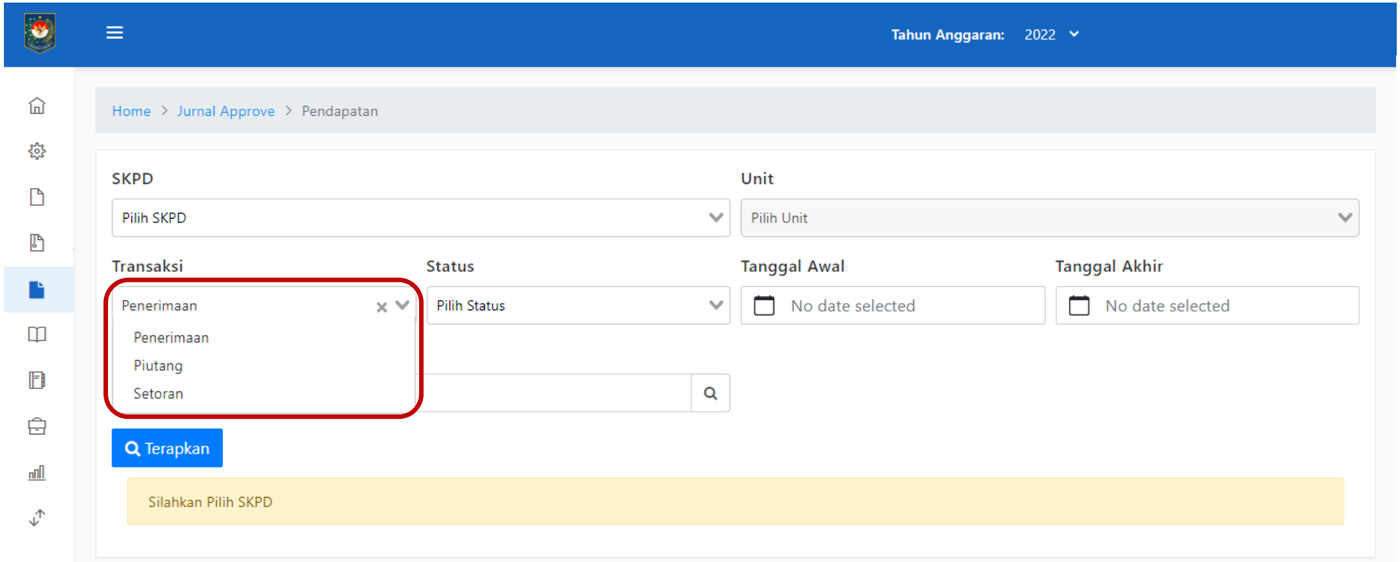
Pilih transaksi Penerimaan, Piutang, atau Setoran.
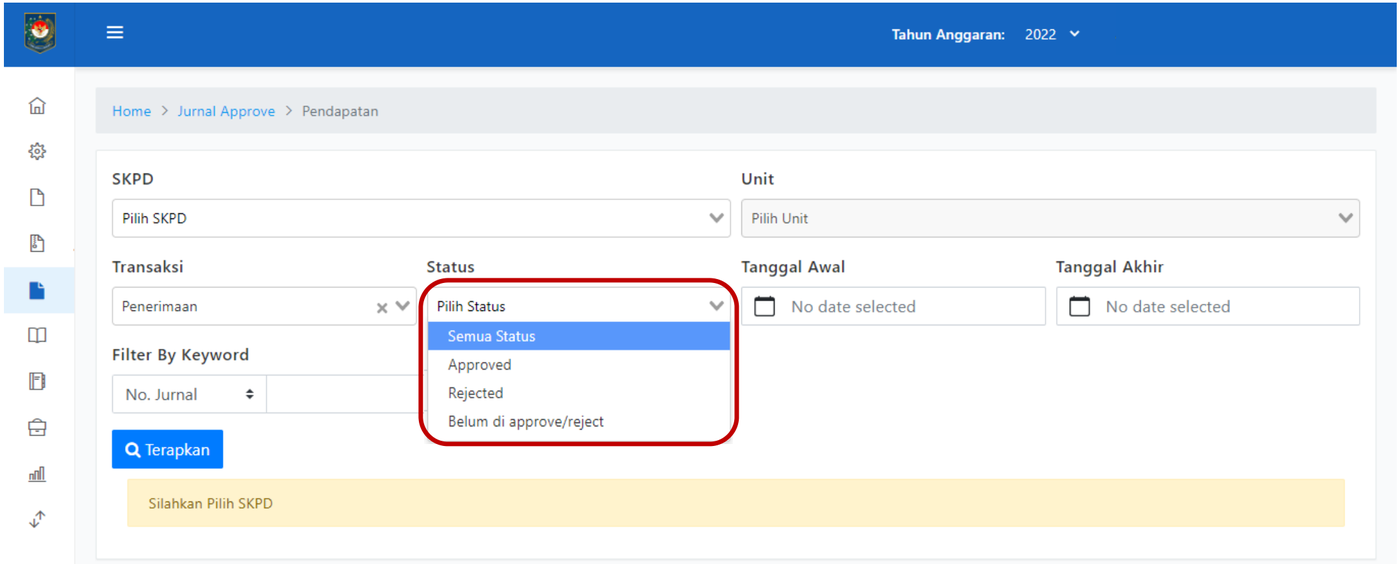
Kolom Status menyaring jurnal berdasarkan Approved, Rejected, atau Belum di-approve/reject.
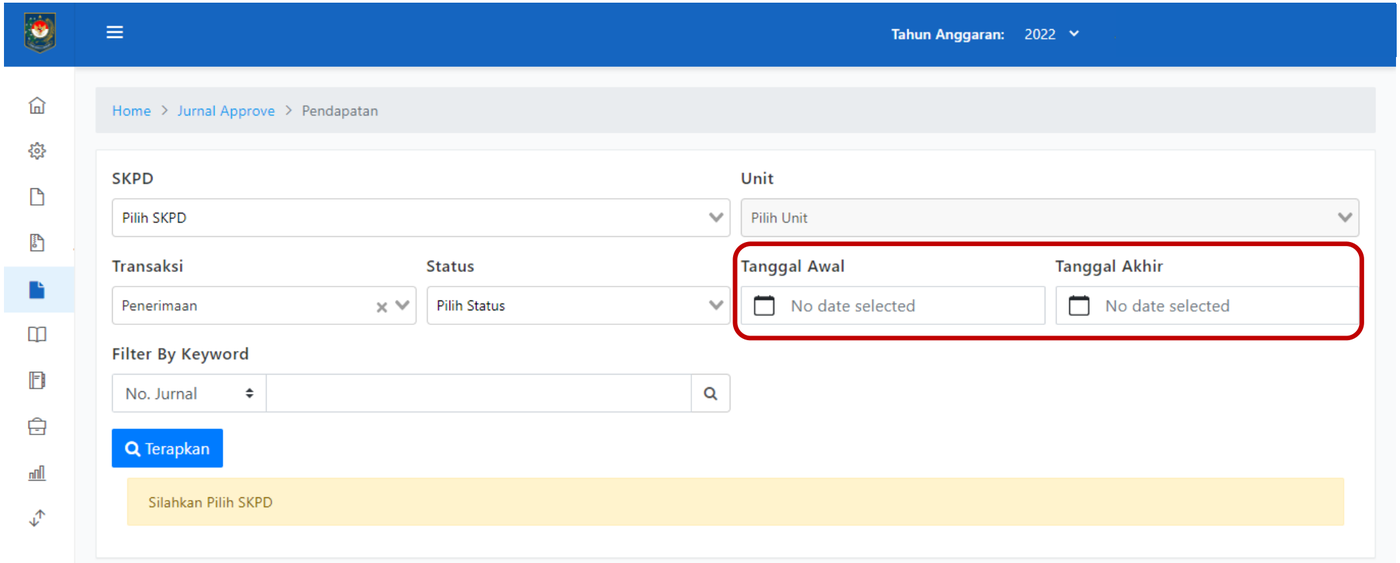
Kolom Tanggal Awal dan Tanggal Akhir menampilkan jurnal dalam rentang waktu yang ditentukan.
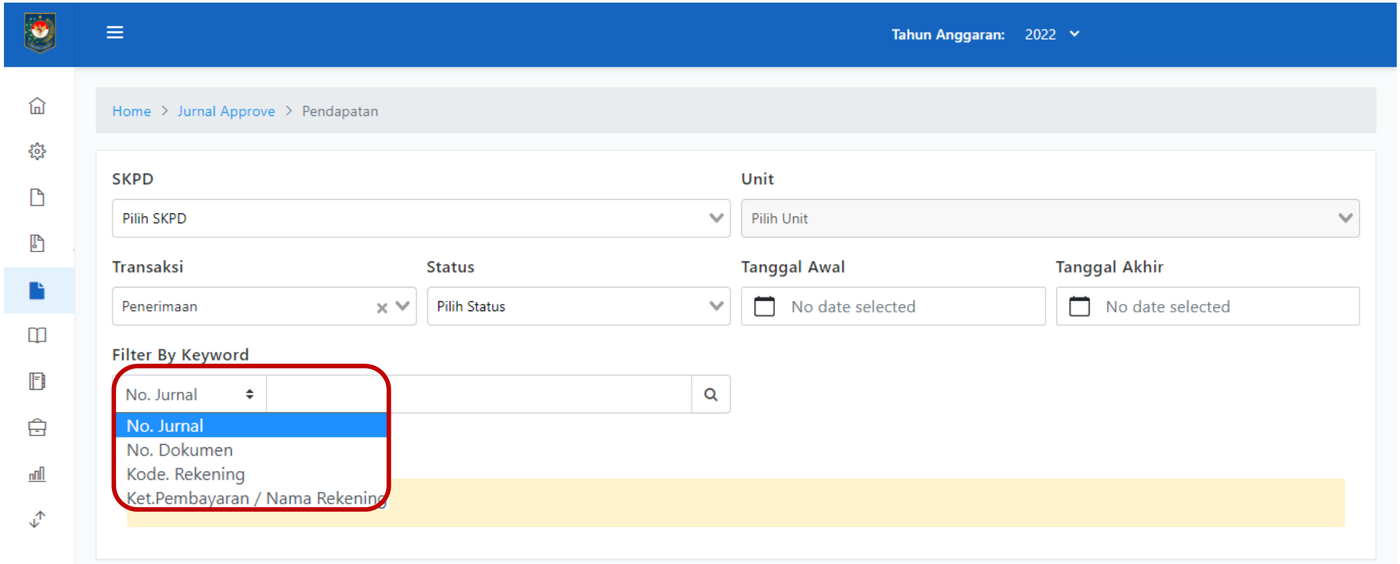
Untuk menampilkan jurnal berdasarkan No. Jurnal, No. Dokumen, Kode Rekening, atau Ket. Pembayaran/Nama Rekening, pilih kolom Filter dan masukkan data yang dibutuhkan.
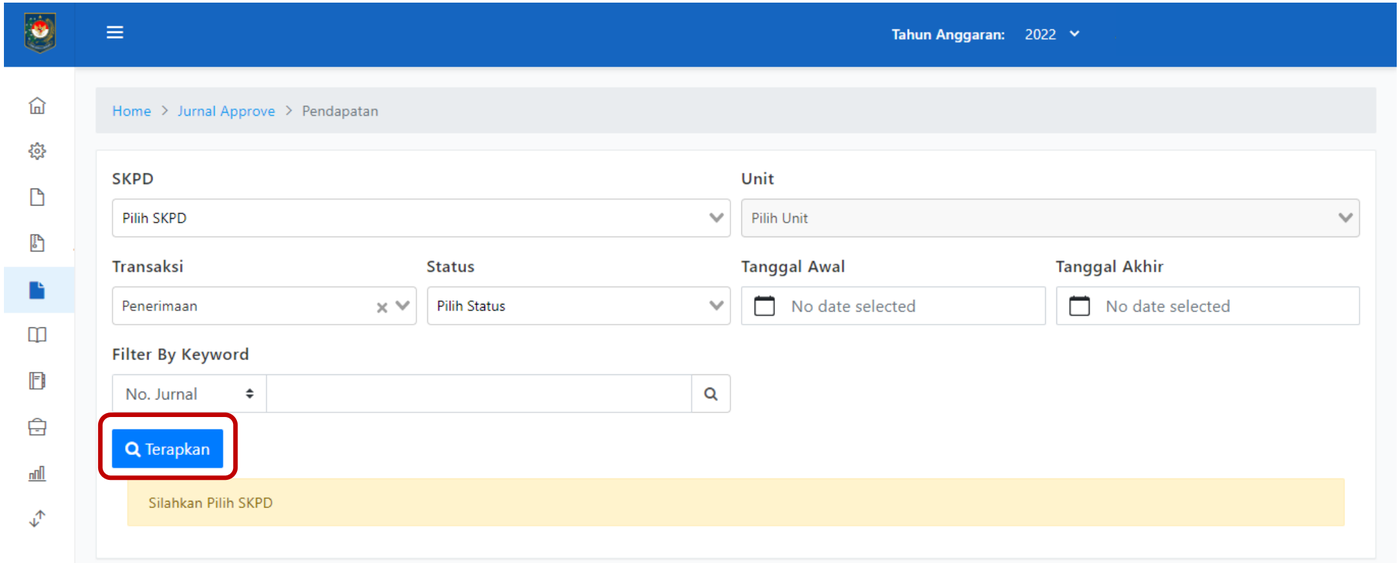
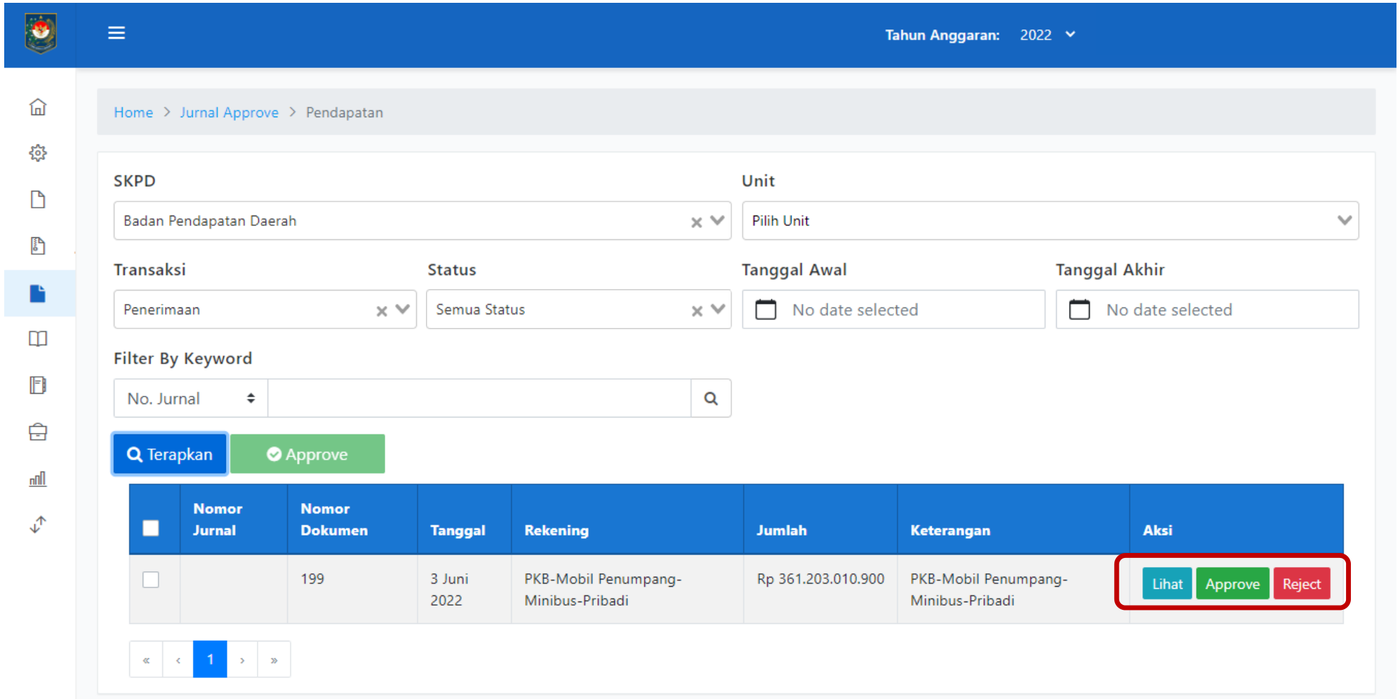
Klik Terapkan untuk menampilkan jurnal pendapatan sesuai filter.
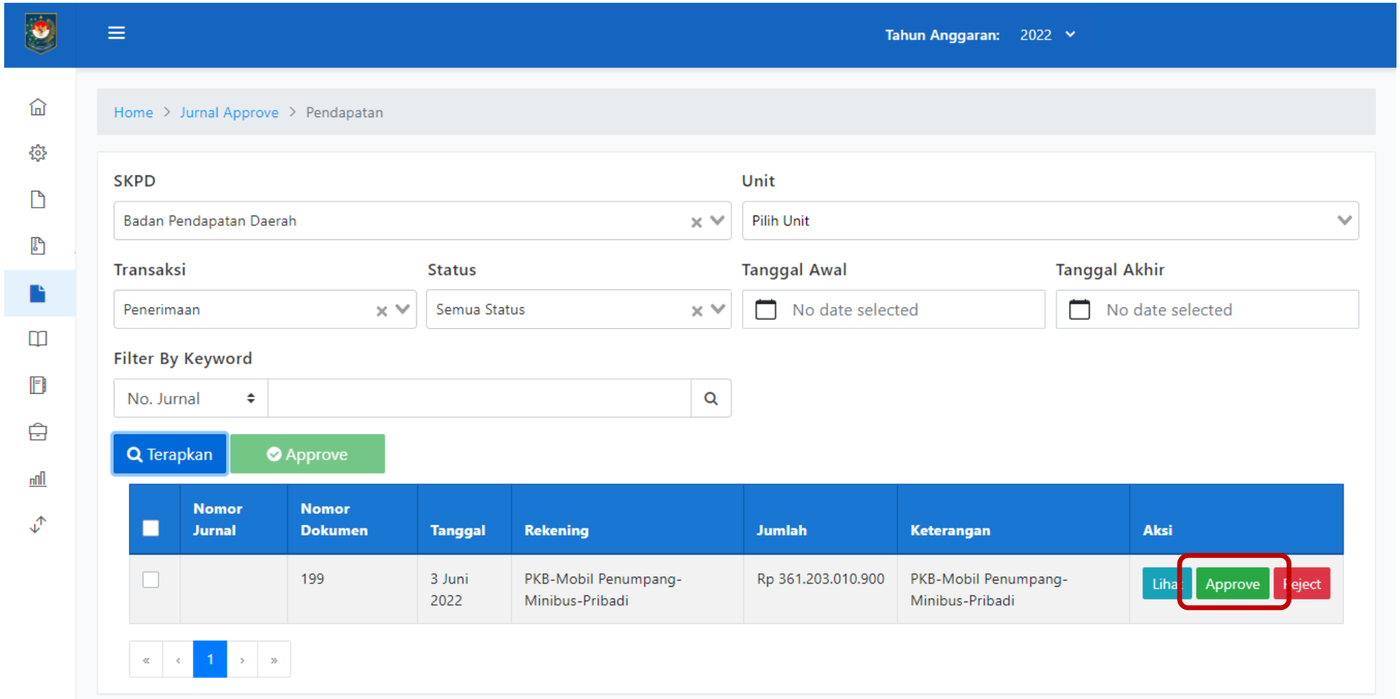
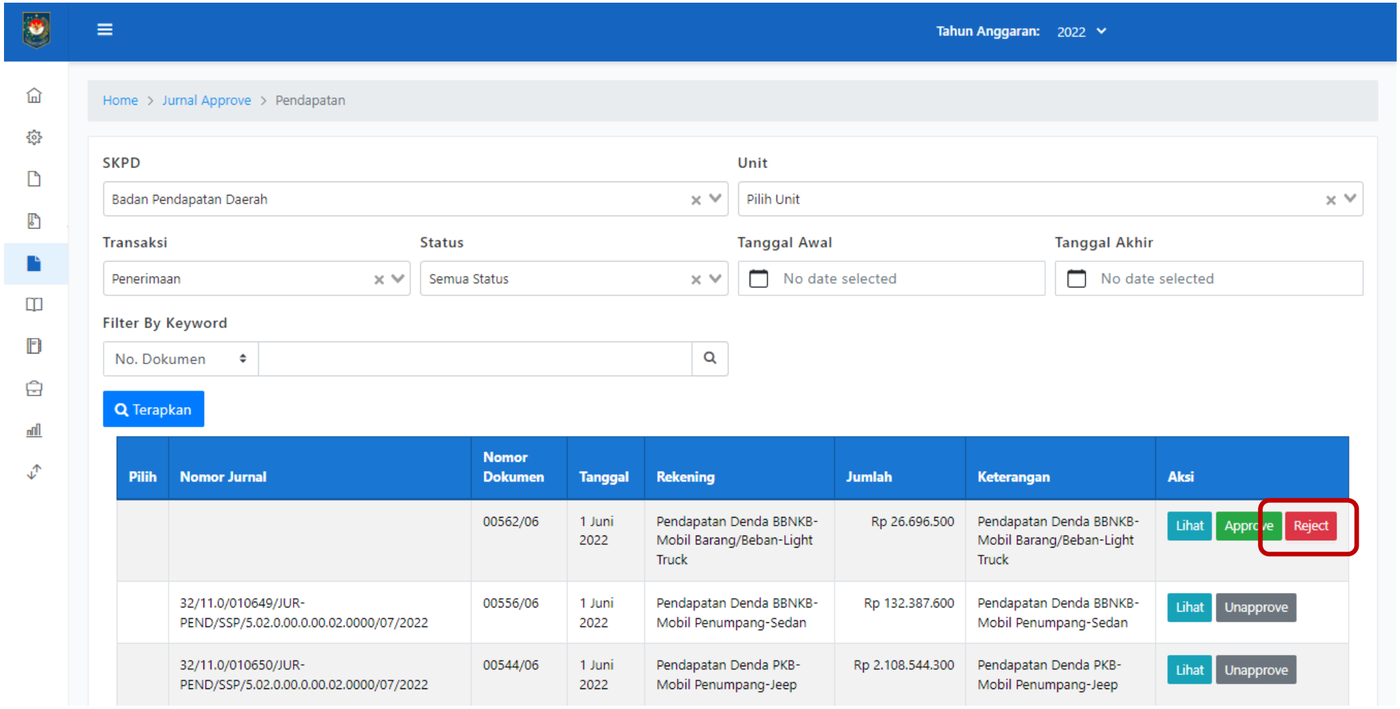
Daftar jurnal pendapatan tampil dengan tiga tombol: Lihat, Approve, dan Reject.
Melihat detail jurnal
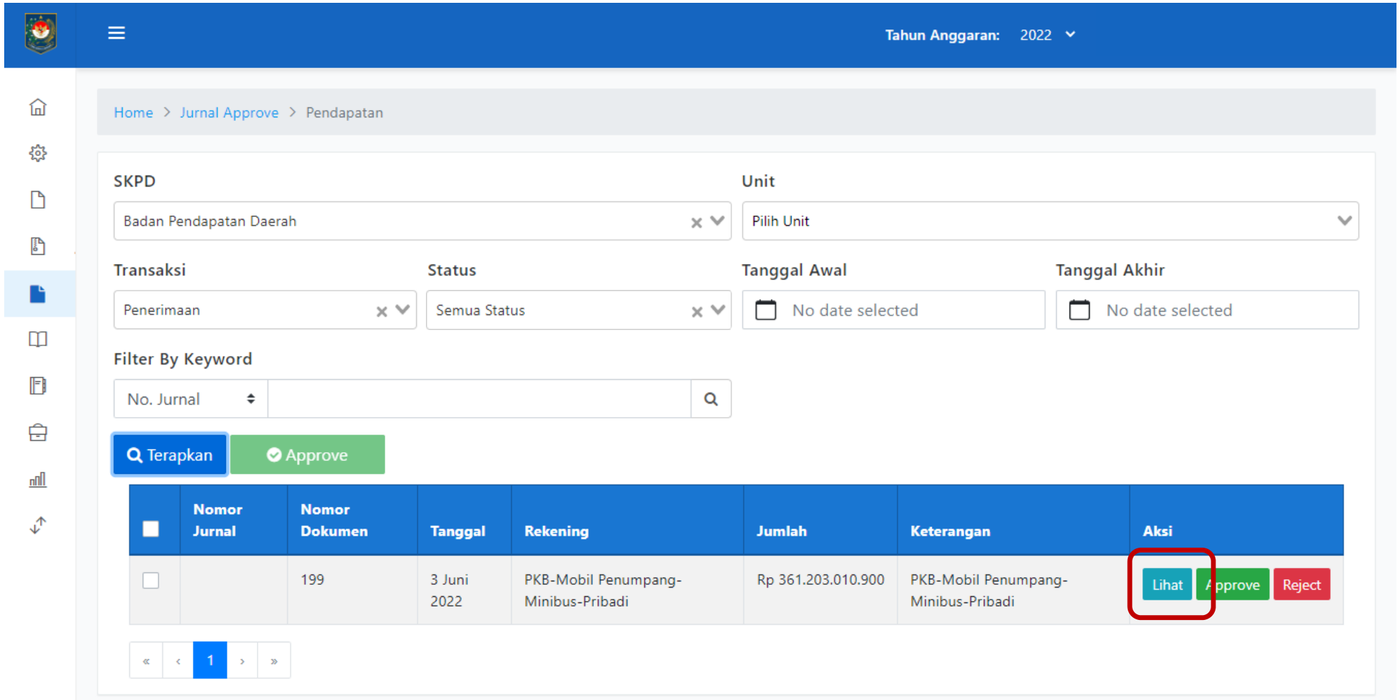
Klik Lihat untuk melihat detail jurnal pendapatan dari dokumen tersebut.
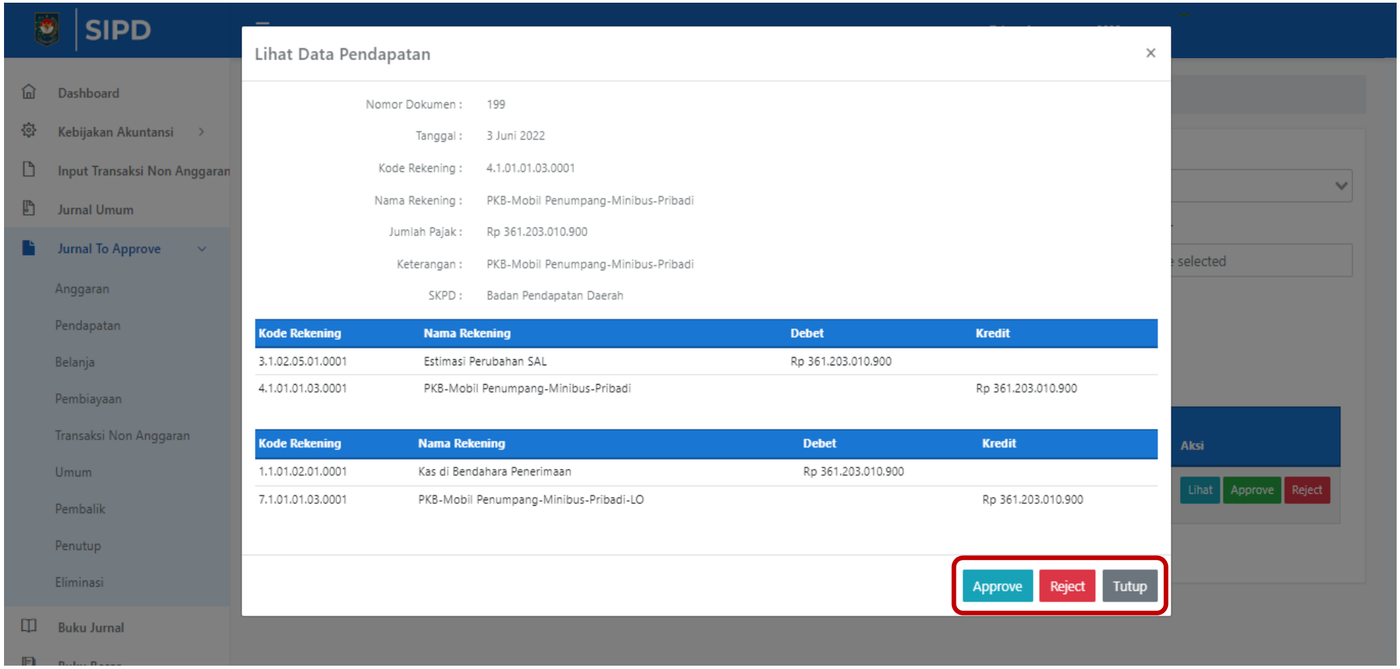
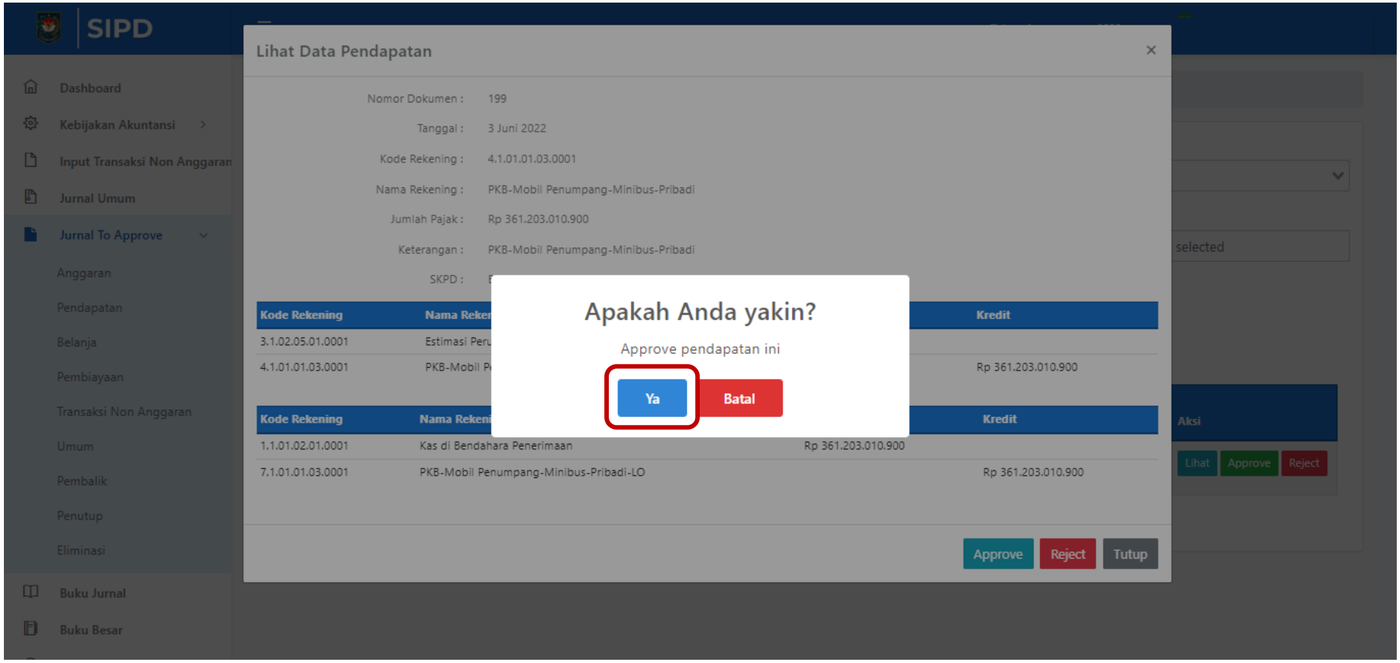
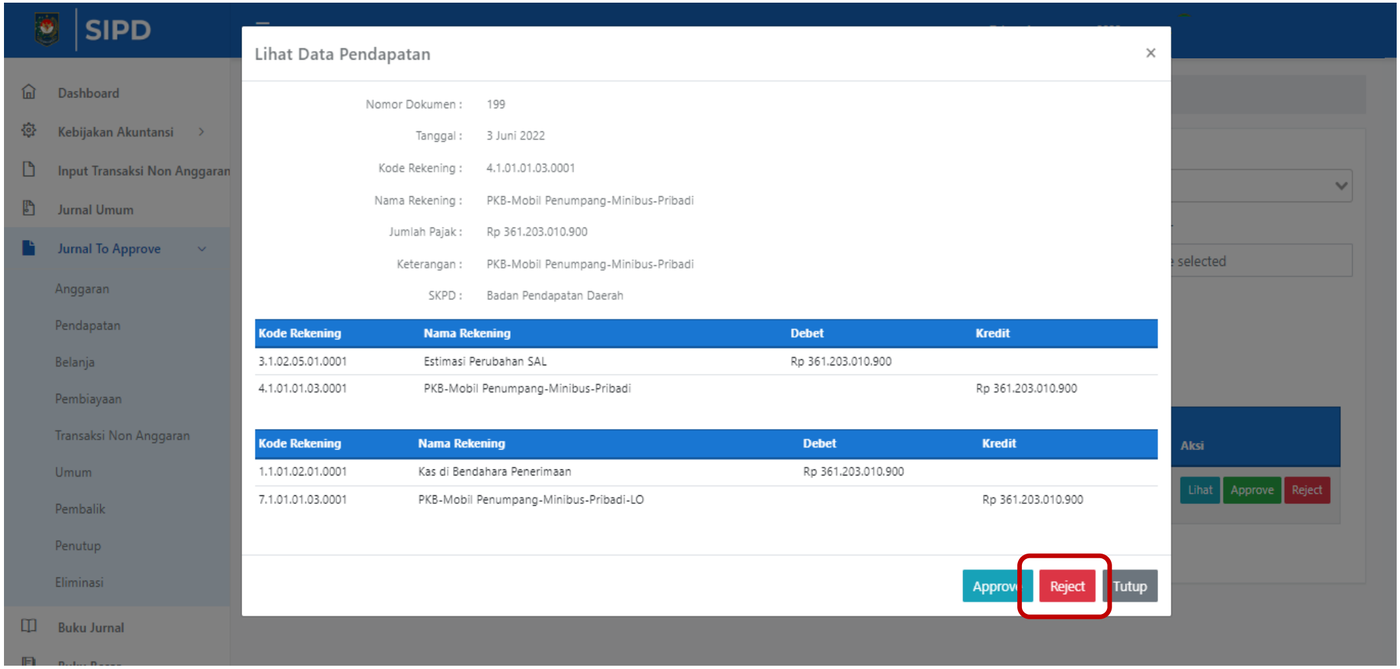
Halaman detail memuat Nomor Dokumen, Tanggal, Kode Rekening, Jumlah Pajak, Keterangan, SKPD, serta penjurnalannya. Di bagian bawah ada tombol Approve, Reject, dan Tutup.
Menyetujui jurnal
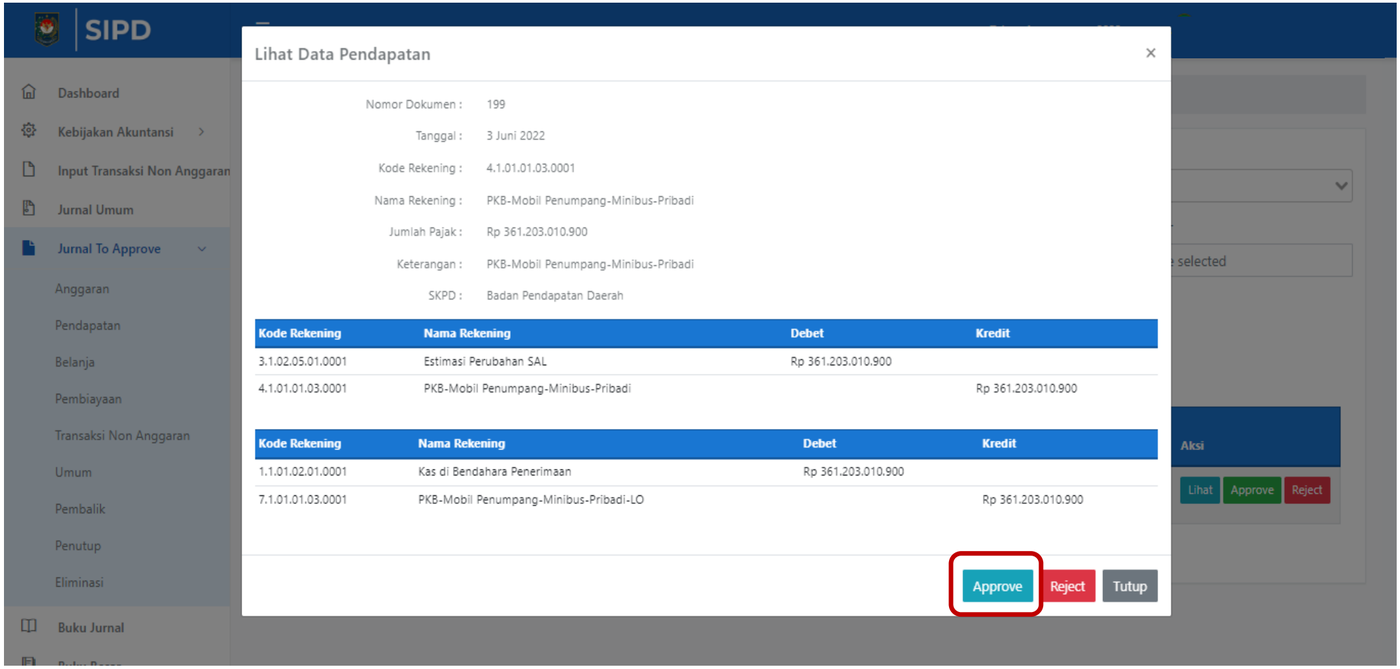
Persetujuan bisa dilakukan di halaman detail atau langsung dari daftar jurnal. Klik Approve jika jurnal sudah sesuai.
Klik Ya untuk memproses persetujuan.
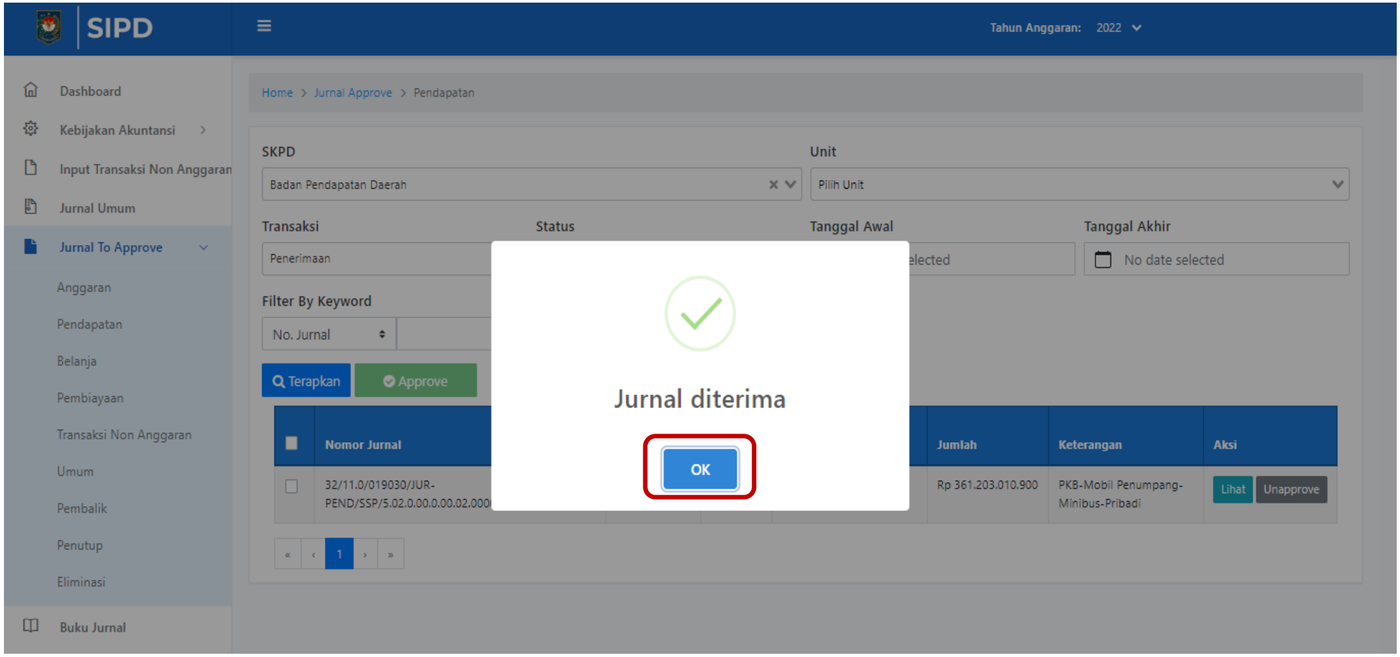
Jurnal sudah diterima. Klik OK.
Untuk menyetujui dari daftar jurnal, klik Approve pada baris jurnal.
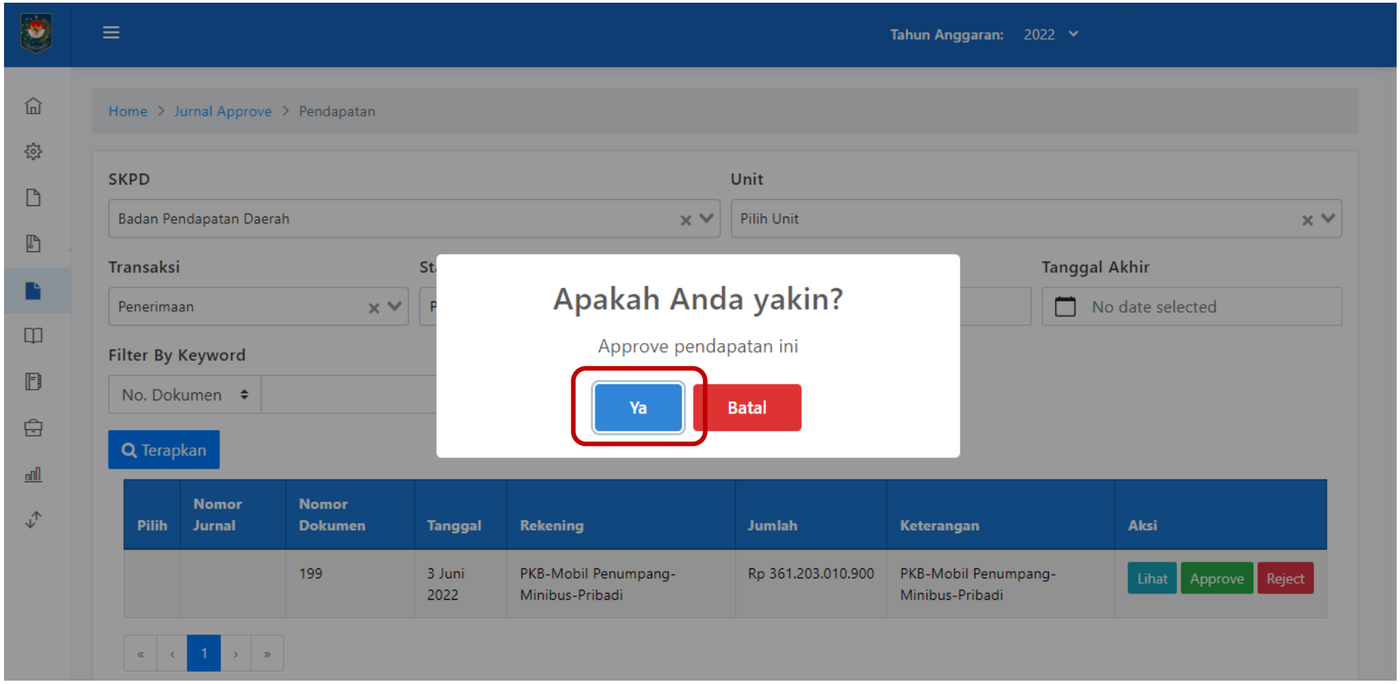
Klik Ya.
Jurnal sudah diterima. Klik OK.
Menyetujui beberapa jurnal sekaligus
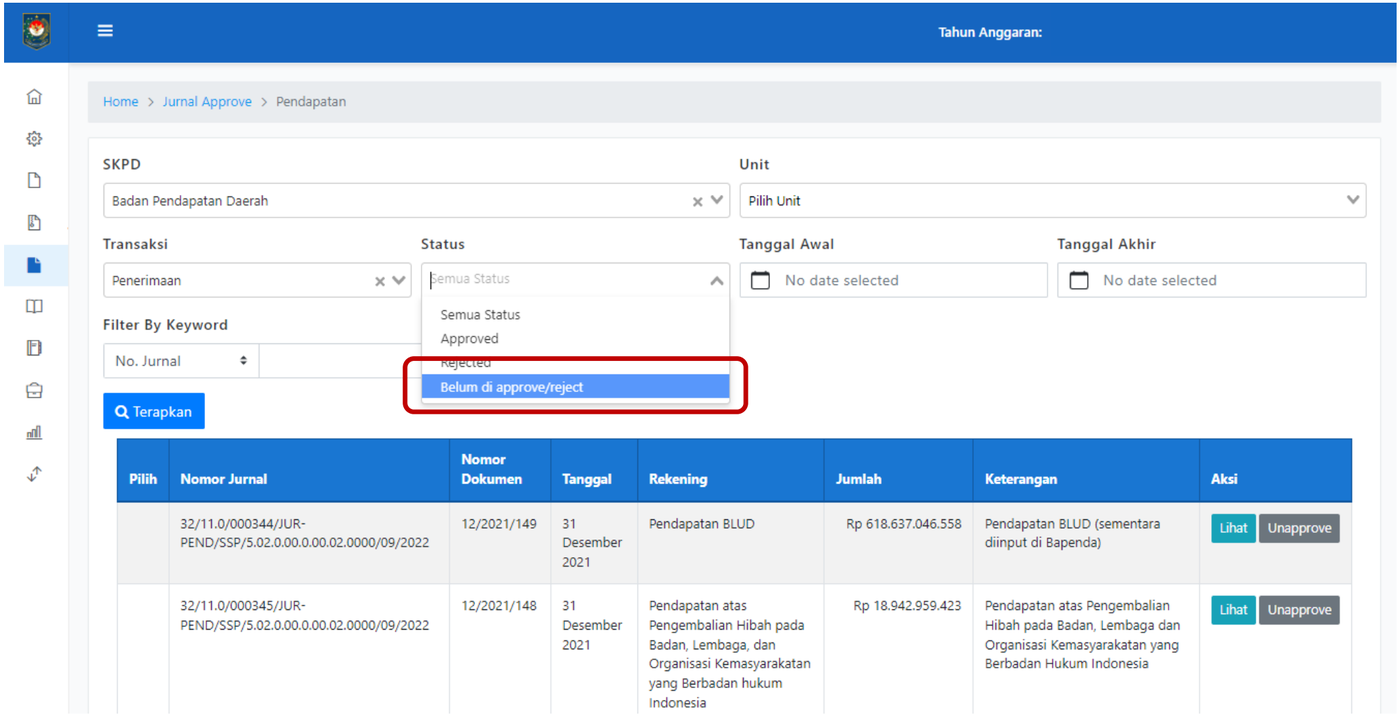
Jurnal dapat di-approve lebih dari satu secara bersamaan. Atur status menjadi Belum di-approve/reject.
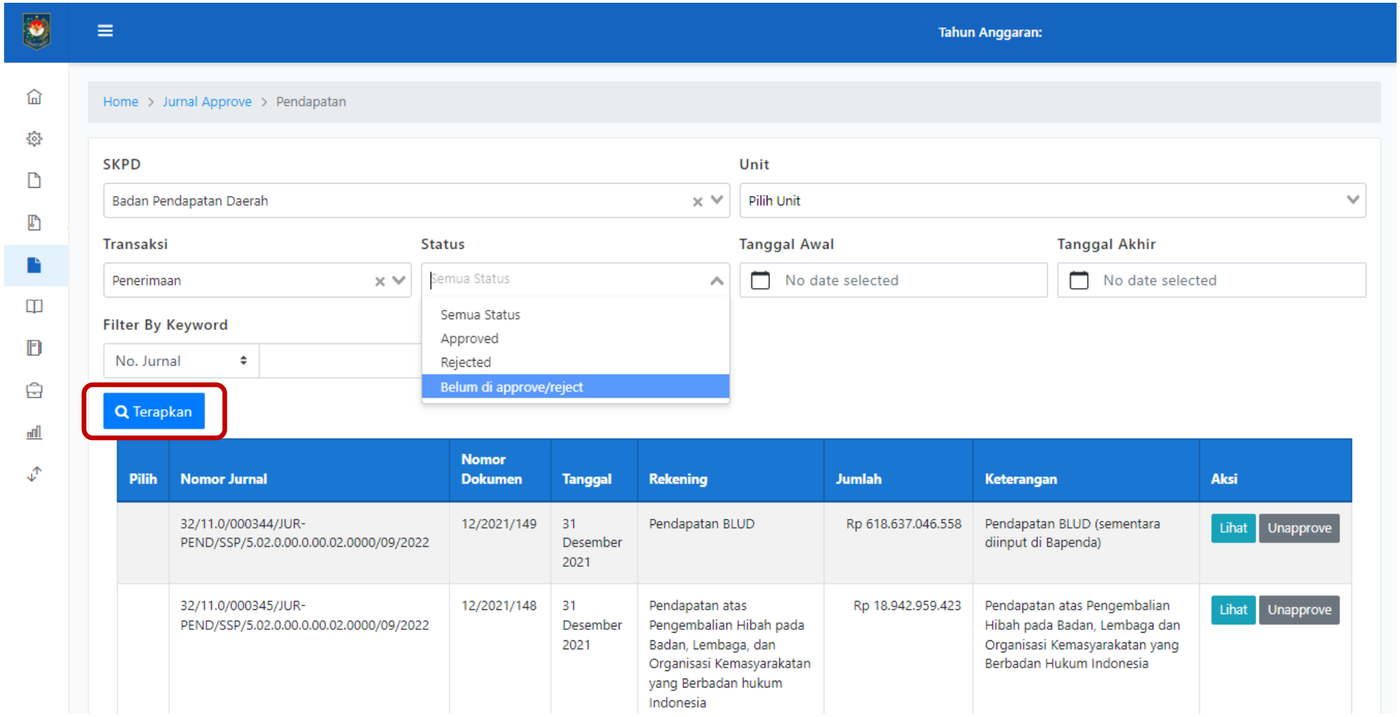
Klik Terapkan.
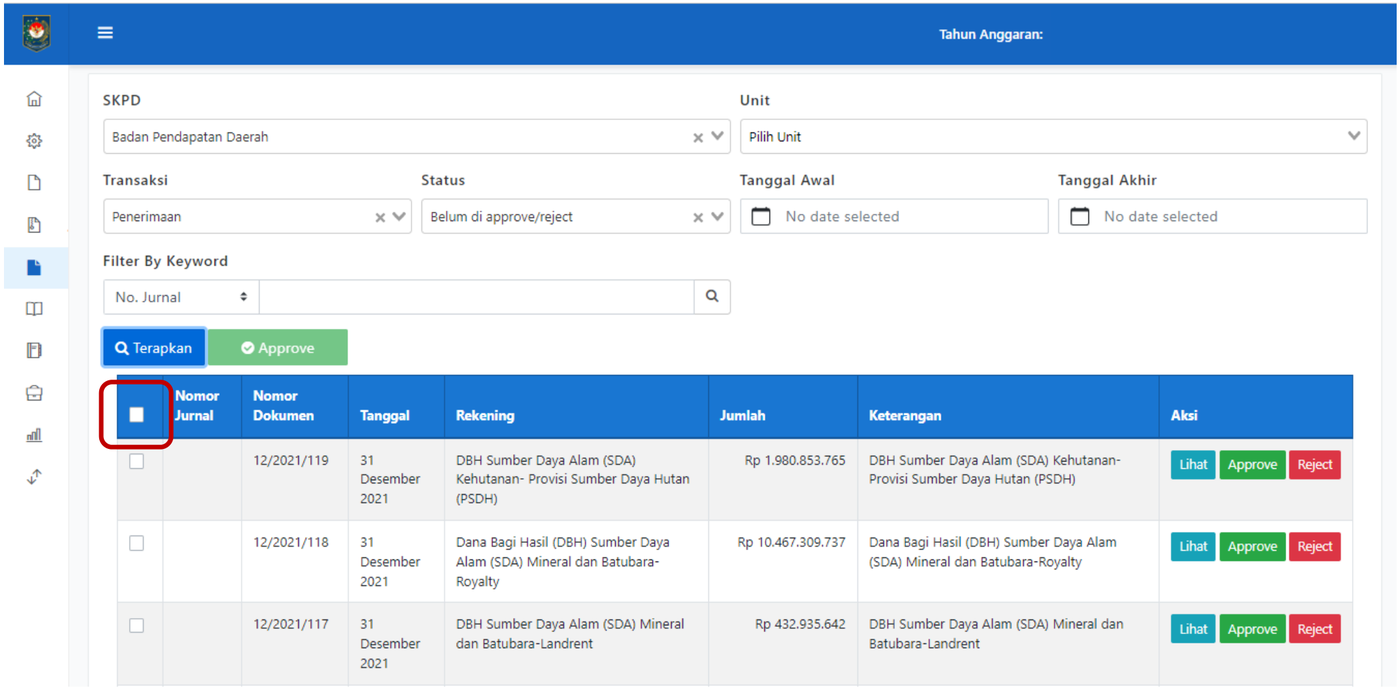
Klik check box pada header tabel untuk mencentang jurnal di satu halaman yang sama. Untuk mencentang lebih banyak, lakukan hal yang sama di halaman selanjutnya.
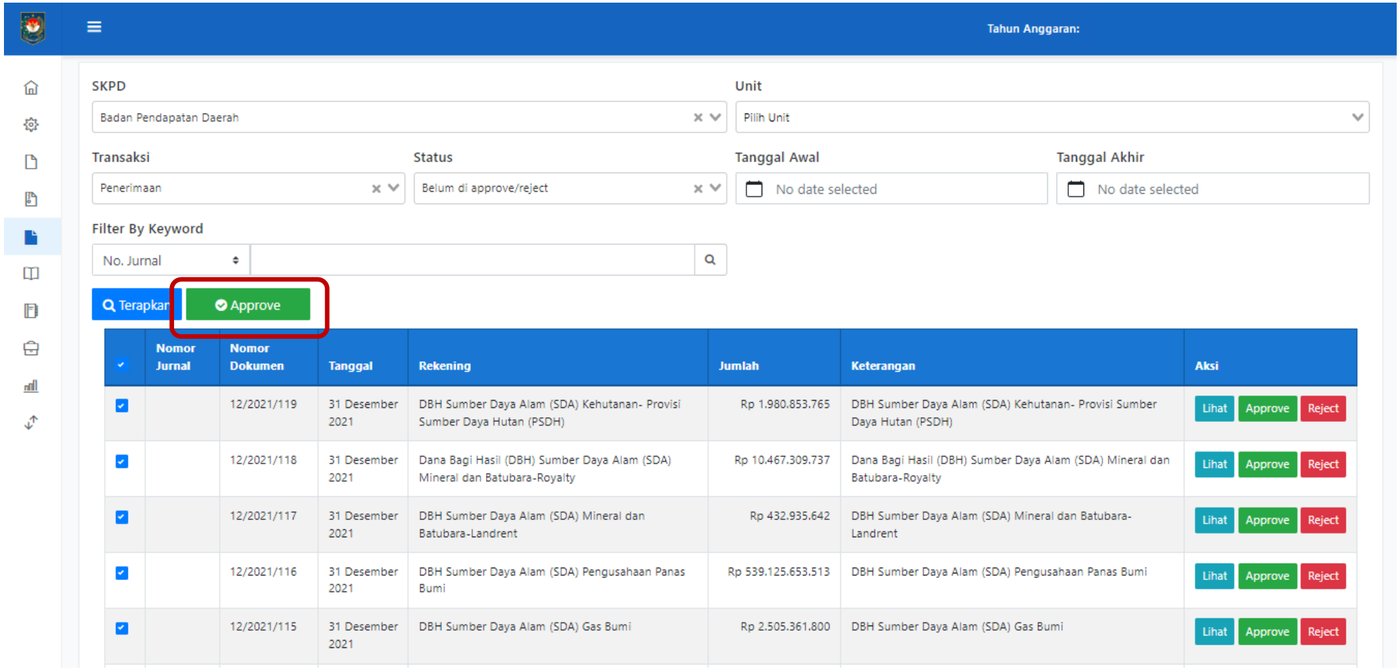
Klik Approve. Jumlah jurnal yang ter-approve mengikuti jumlah jurnal yang dicentang.
Membatalkan persetujuan
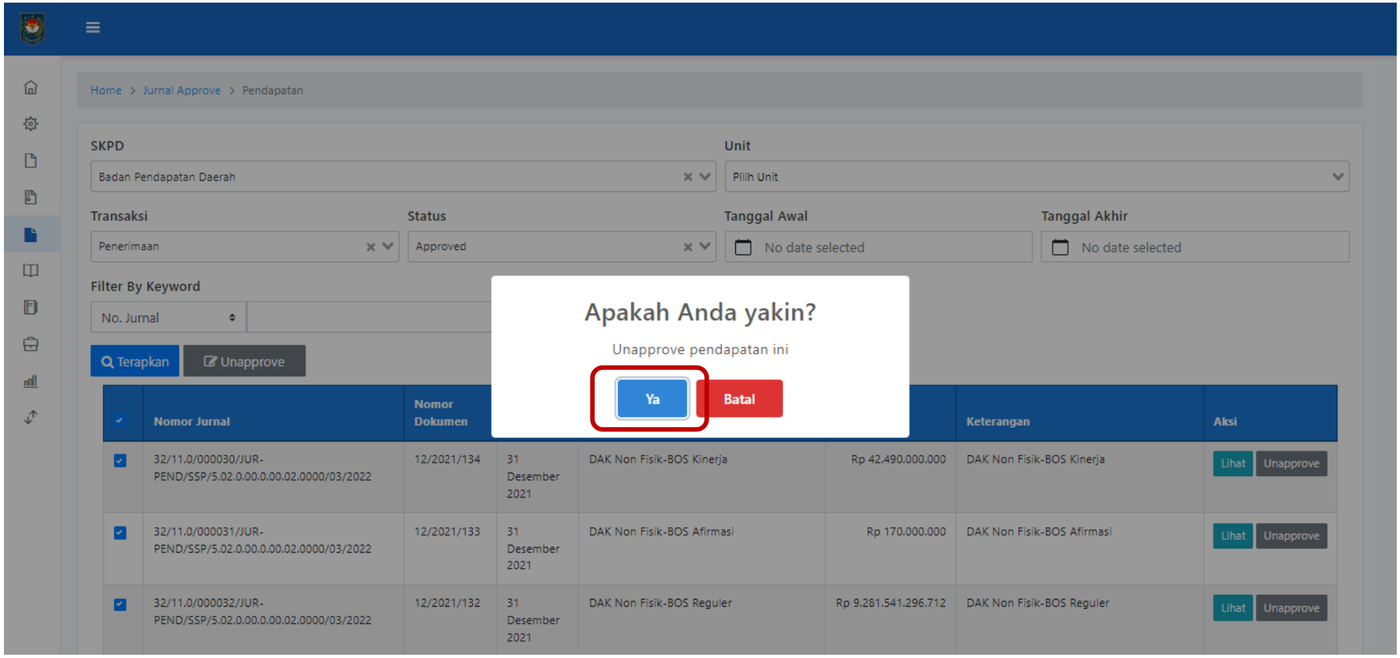
Untuk membatalkan persetujuan jurnal, klik Unapprove.
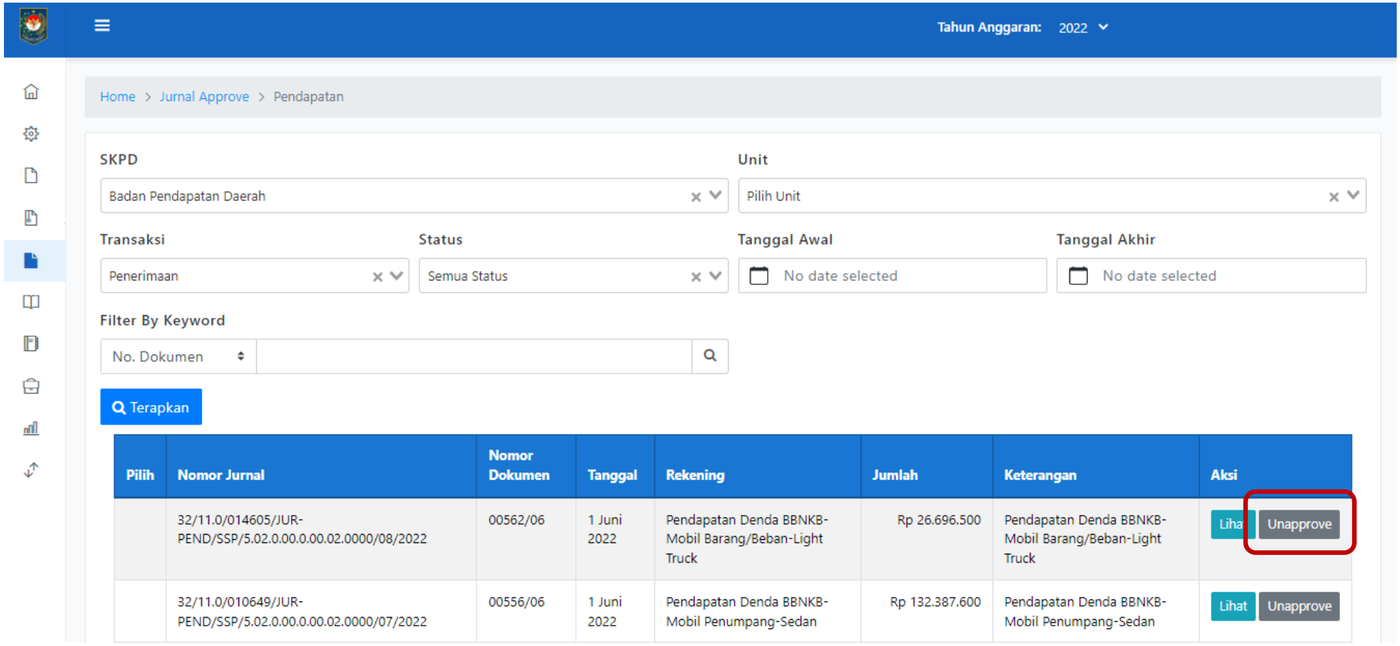
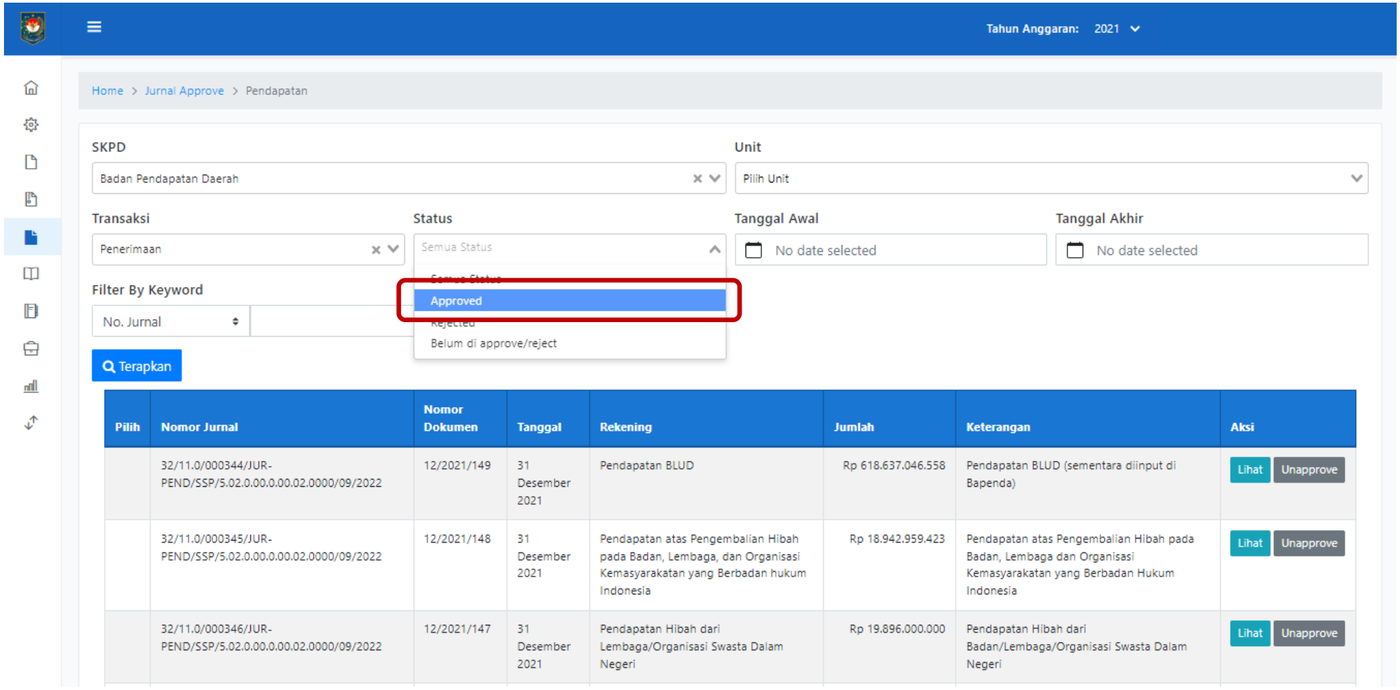
Jurnal dapat di-unapprove lebih dari satu secara bersamaan. Atur status menjadi Approved.
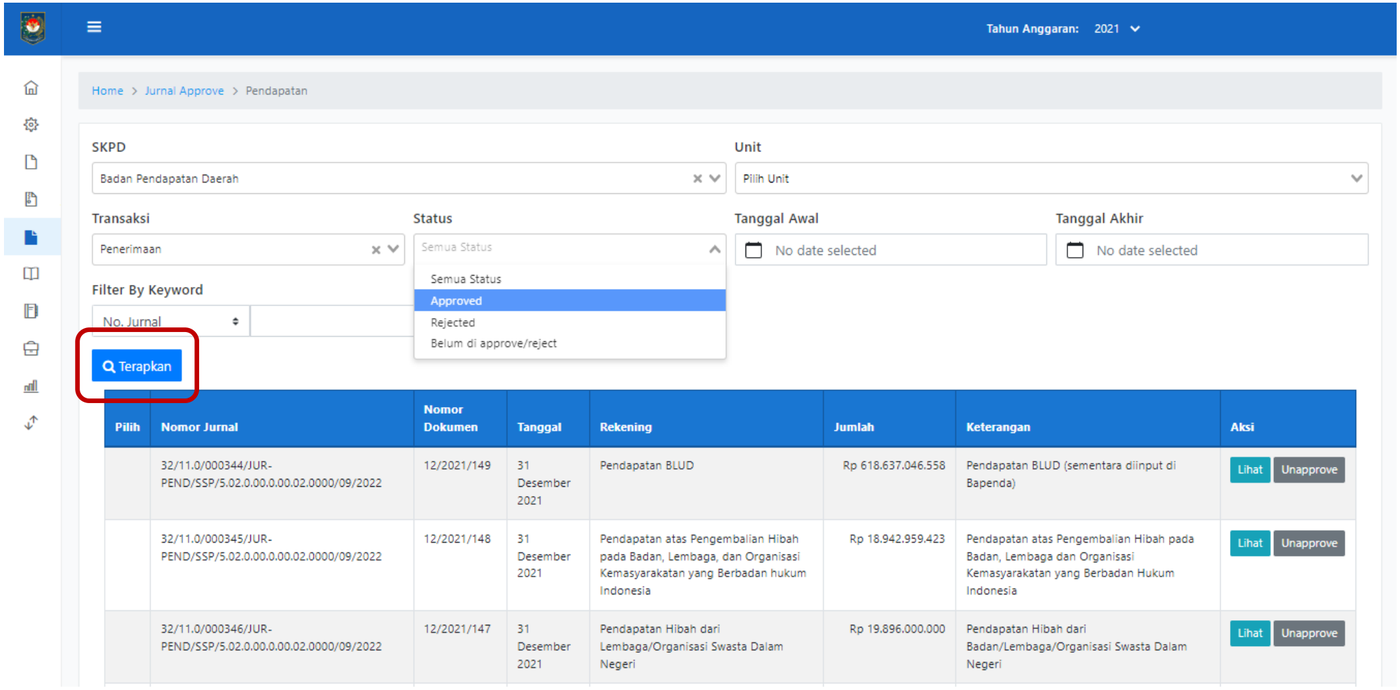
Klik Terapkan.
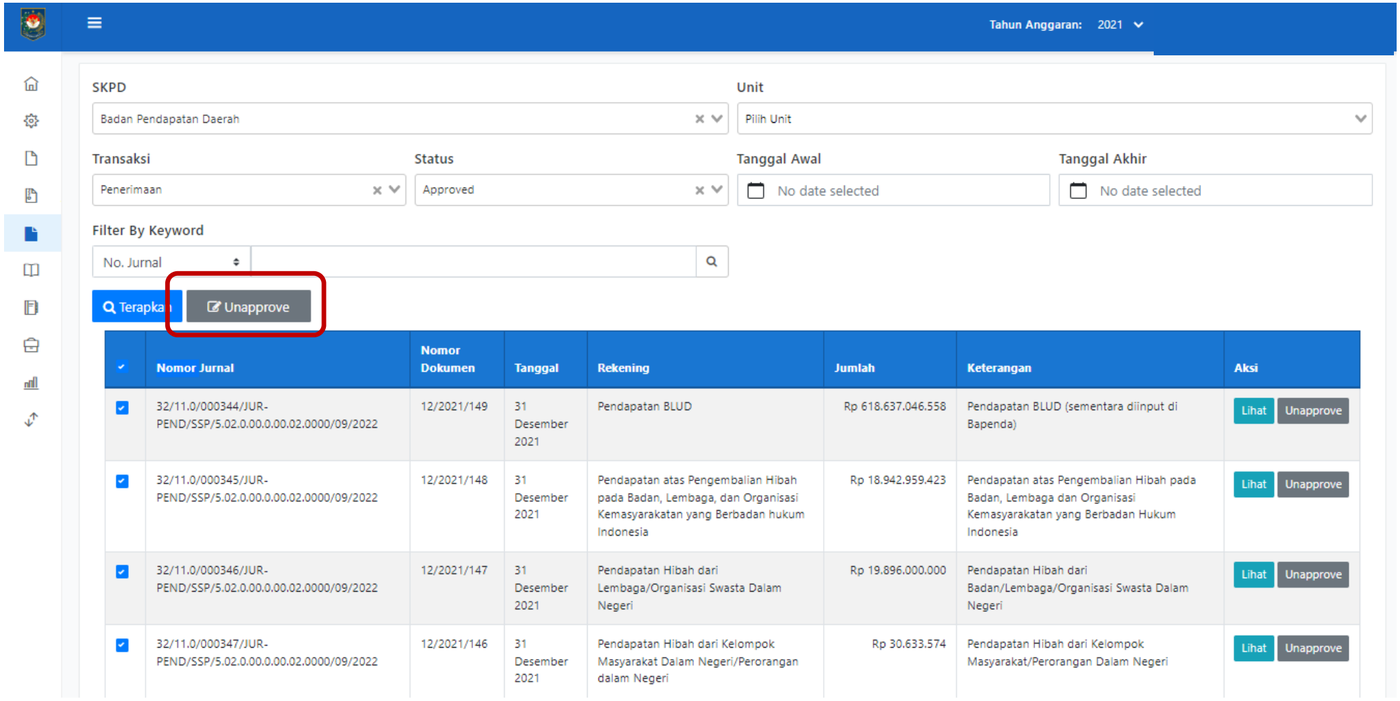
Centang jurnal, lalu klik tombol Unapprove. Jumlah jurnal yang ter-unapprove mengikuti jumlah jurnal yang dicentang.
Klik Ya.
Menolak jurnal
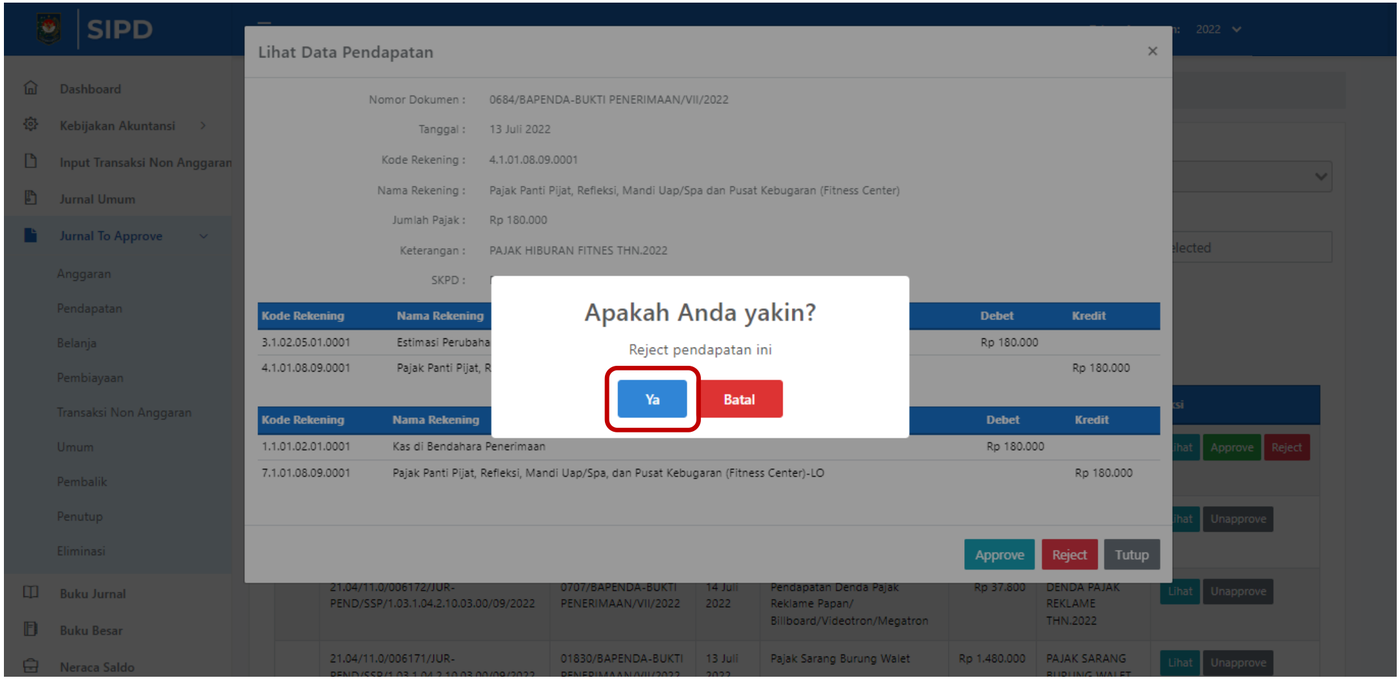
Penolakan bisa dilakukan di halaman detail. Klik Reject jika jurnal tidak sesuai.
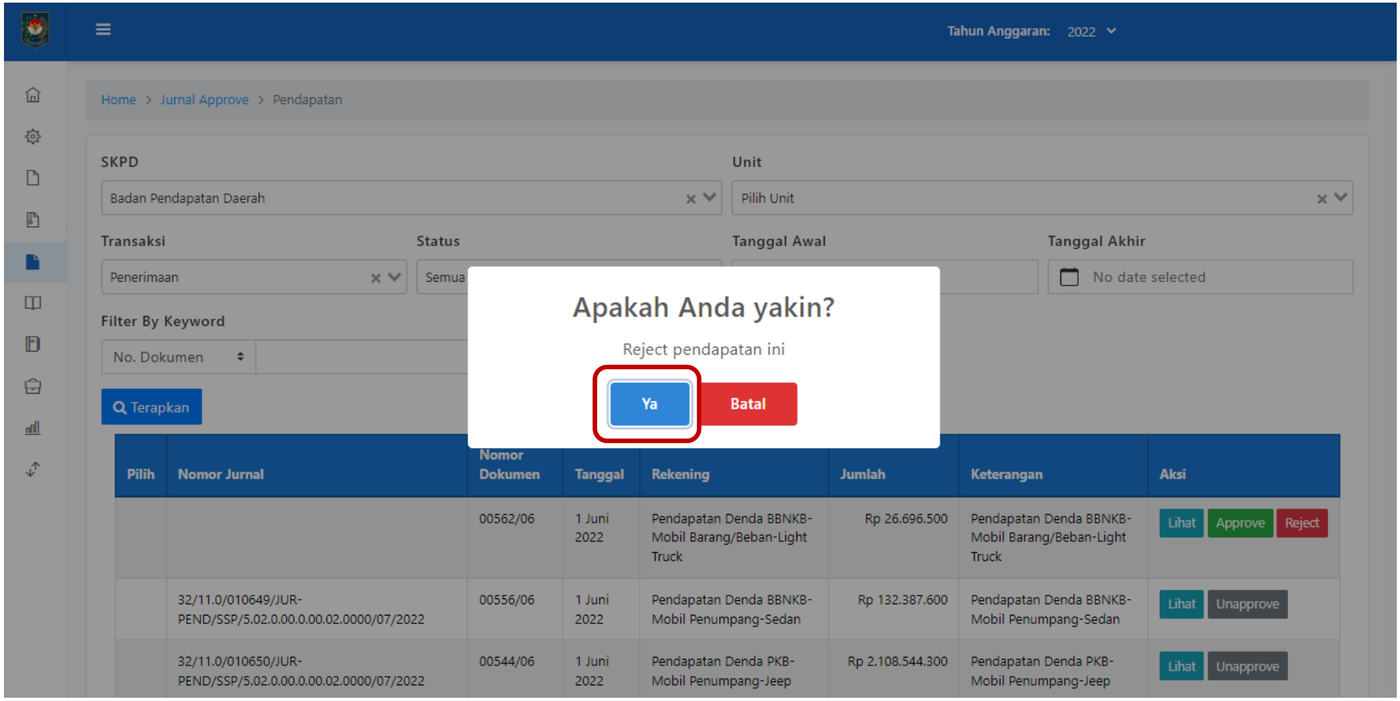
Klik Ya untuk memproses penolakan.
Untuk langsung menolak dari daftar jurnal, klik Reject pada baris transaksi yang dimaksud.
Klik Ya untuk menolak penjurnalan pendapatan.
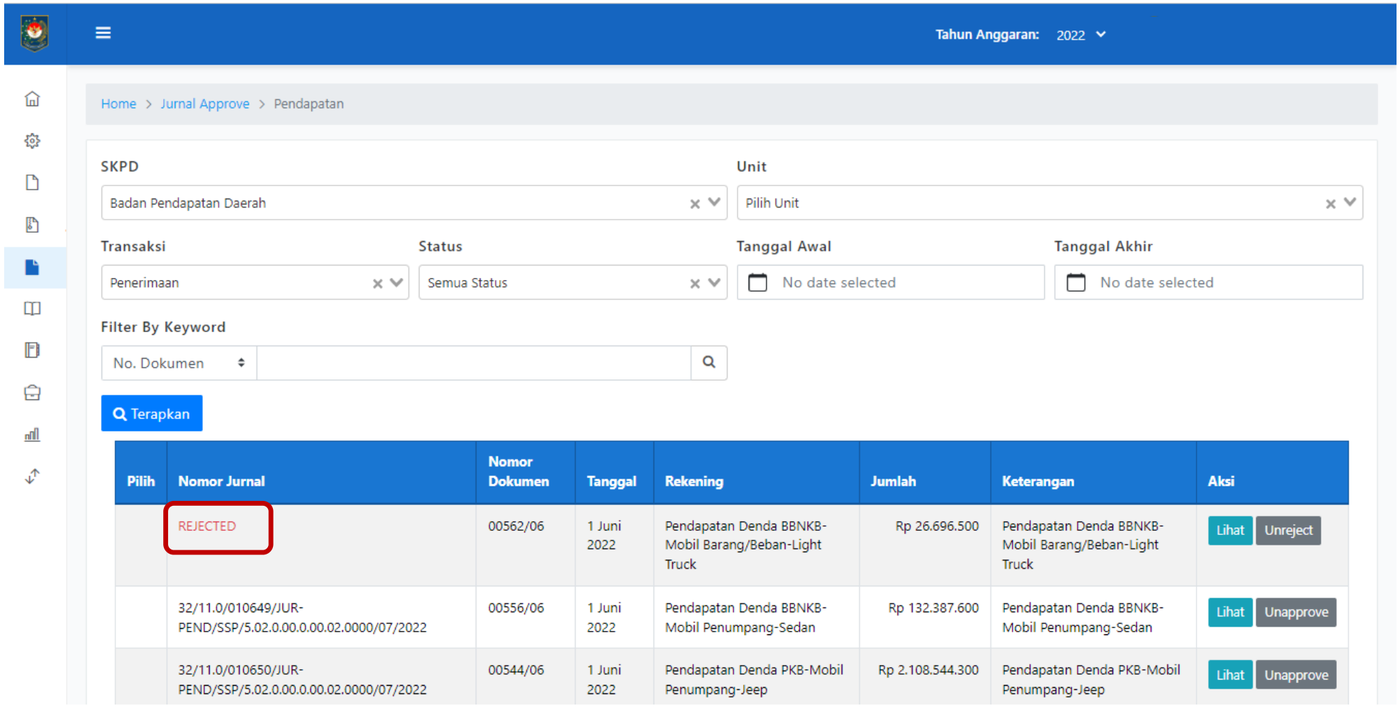
Pada jurnal yang sudah ditolak, kolom Nomor Jurnal menampilkan tulisan Rejected.
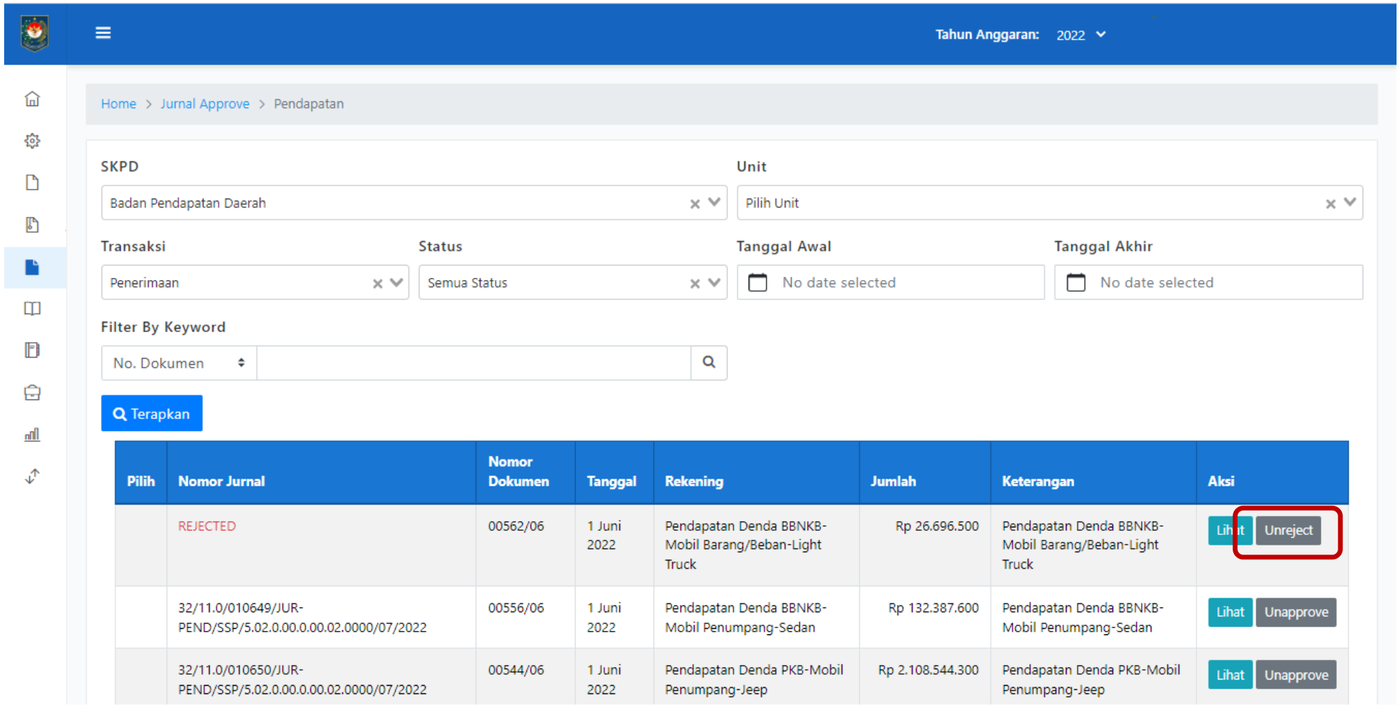
Membatalkan penolakan
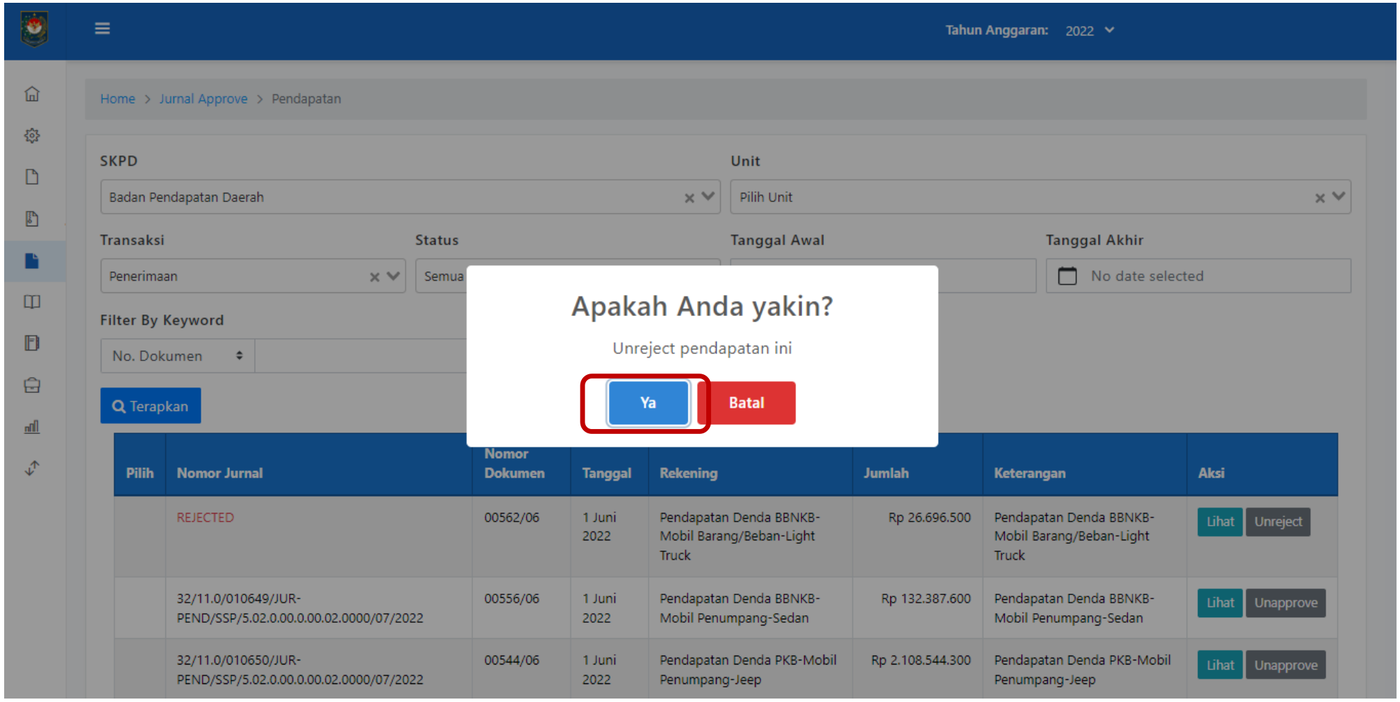
Untuk membatalkan penolakan jurnal pendapatan, klik Unreject.
Klik Ya.
Catatan
Jurnal yang disetujui melalui tombol Approve otomatis masuk ke Buku Jurnal, Buku Besar, Neraca Saldo, dan Laporan Keuangan.
Tombol Reject berguna saat melakukan multiple approve, karena jurnal yang ditolak tidak akan ikut disetujui secara tidak sengaja.
Tombol Reject juga berguna saat ingin melakukan proses koreksi atau reklasifikasi. Lihat artikel Jurnal Koreksi dan Jurnal Reklasifikasi.
Artikel lain di bagian “Jurnal dan tutup buku”
- Approve Jurnal BelanjaJurnal dan tutup buku
- Approve Jurnal PembiayaanJurnal dan tutup buku
- Approve Jurnal Transaksi Non AnggaranJurnal dan tutup buku
- Approve Jurnal UmumJurnal dan tutup buku
- Buku BesarJurnal dan tutup buku
- Jurnal KoreksiJurnal dan tutup buku
- Jurnal ReklasifikasiJurnal dan tutup buku
- Jurnal UpdateJurnal dan tutup buku
- Menindaklanjuti Jurnal Reject Jurnal UmumJurnal dan tutup buku
- Menindaklanjuti Jurnal Reject Transaksi Non AnggaranJurnal dan tutup buku