
Approve Jurnal Transaksi Non Anggaran
Jurnal Transaksi Non Anggaran disetujui atau ditolak dari menu Jurnal to Approve, submenu Transaksi Non Anggaran. Penolakan wajib memilih alasan dan mengisi keterangan.
Sebelum memulai
- Sudah masuk ke SIPD AKLAP.
Menampilkan daftar jurnal
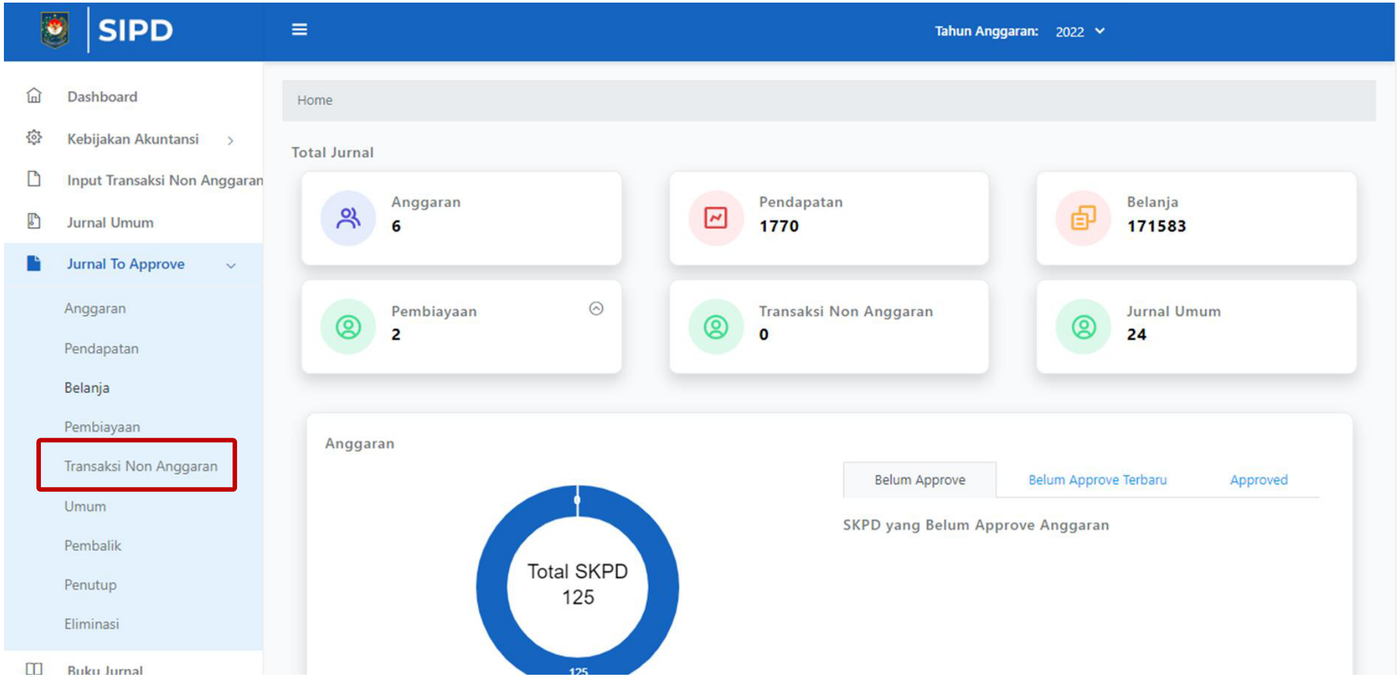
Pilih menu Jurnal to Approve, kemudian klik Transaksi Non Anggaran pada side bar di sisi kiri.
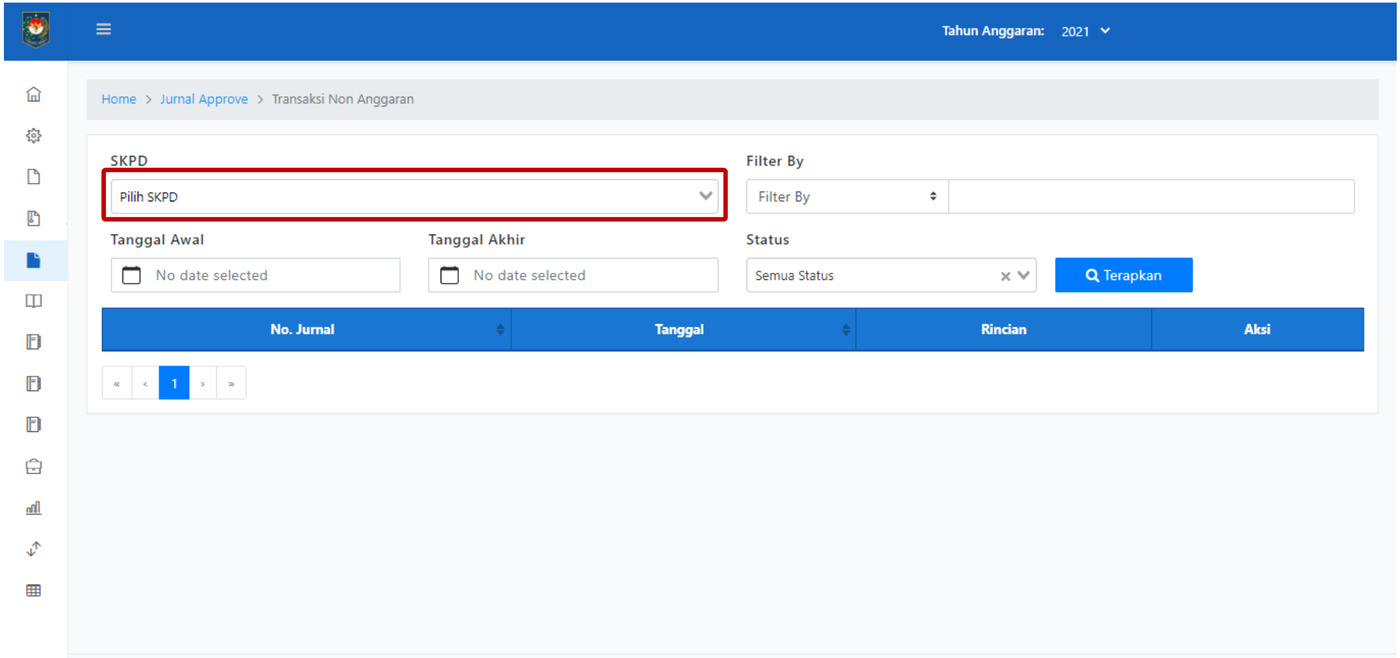
Untuk akun SKPKD, pilih SKPD.
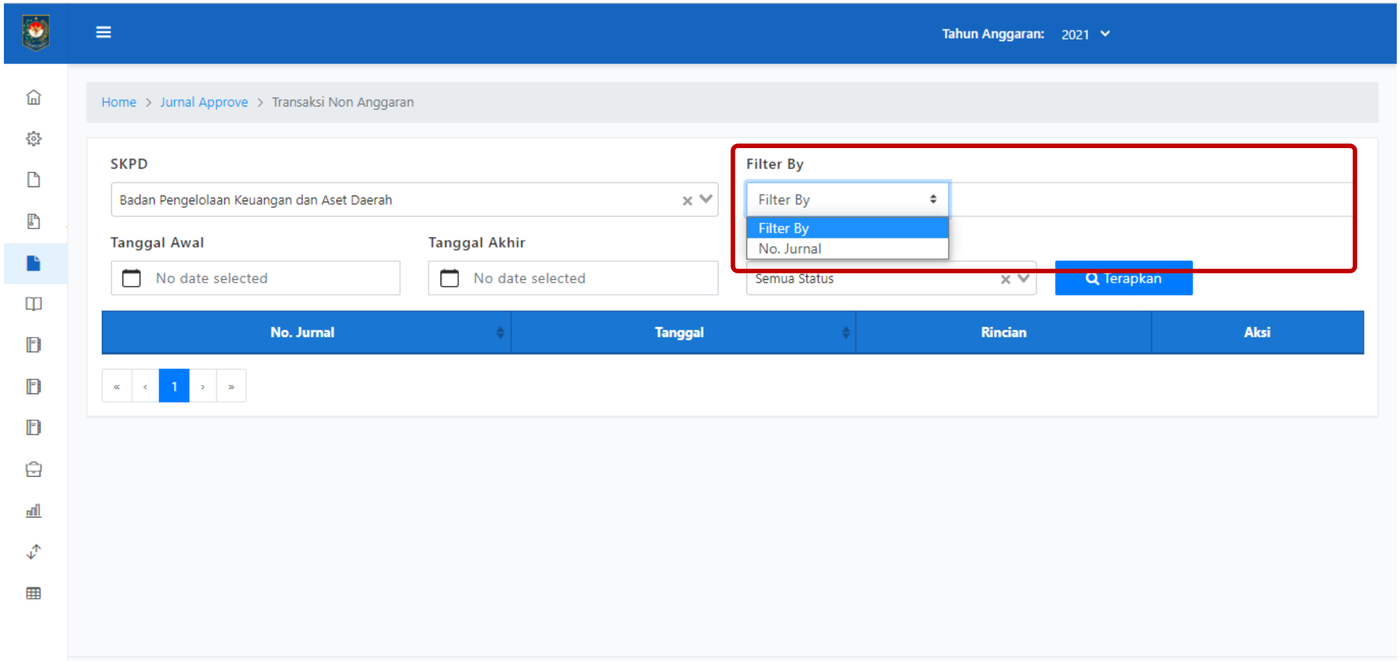
Daftar jurnal dapat difilter berdasarkan No. Jurnal.
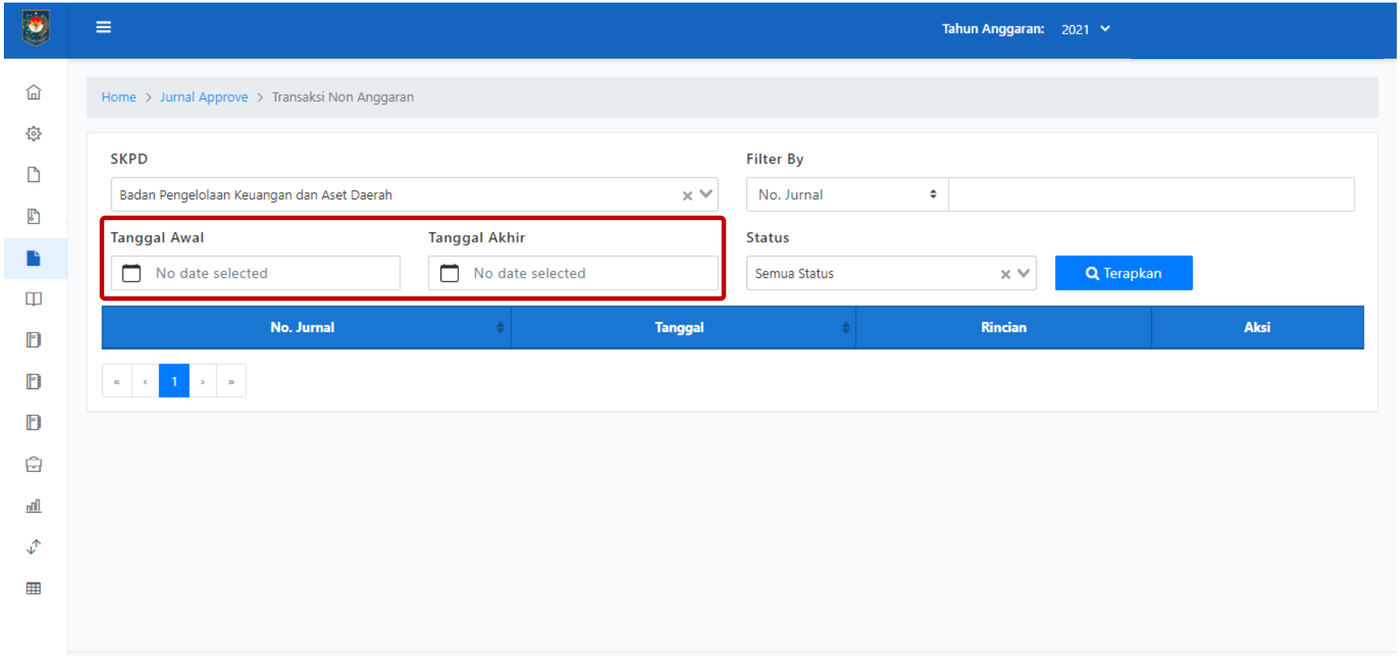
Kolom Tanggal Awal dan Tanggal Akhir menentukan rentang waktu jurnal yang ditampilkan.
Pilih Status: Approved, Rejected, atau Belum di-approve/reject.
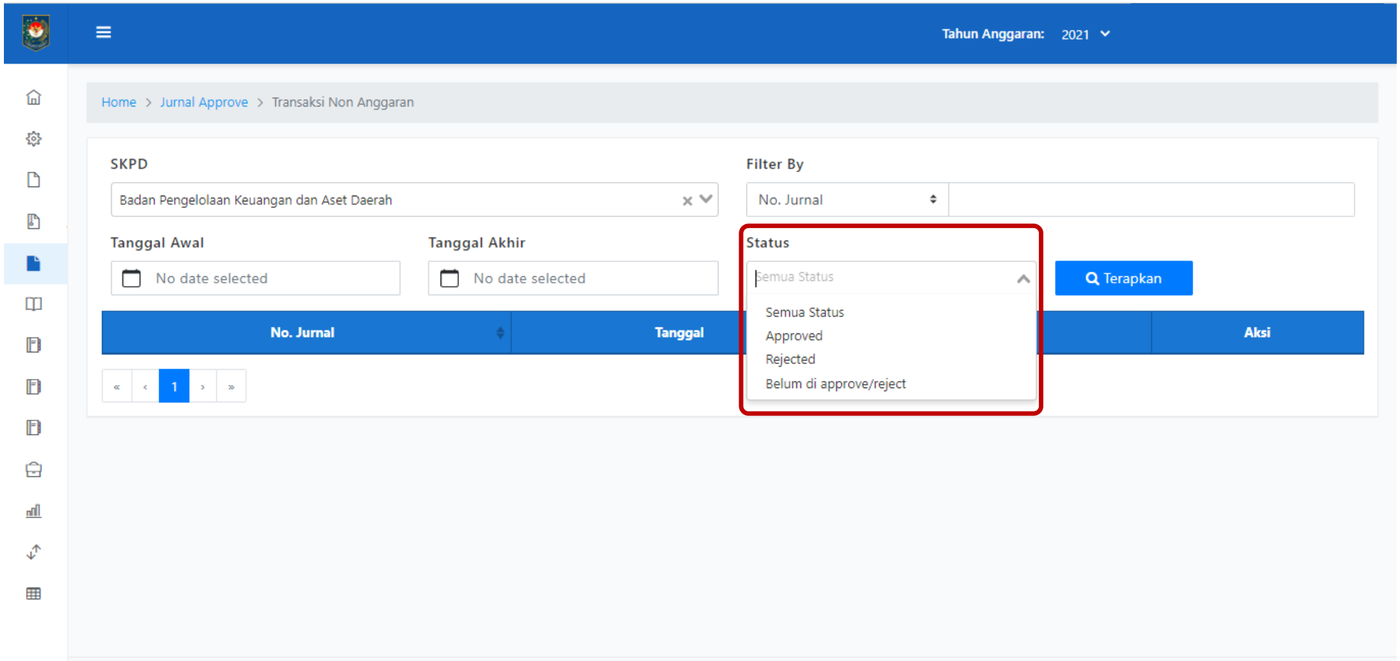
Klik Terapkan.
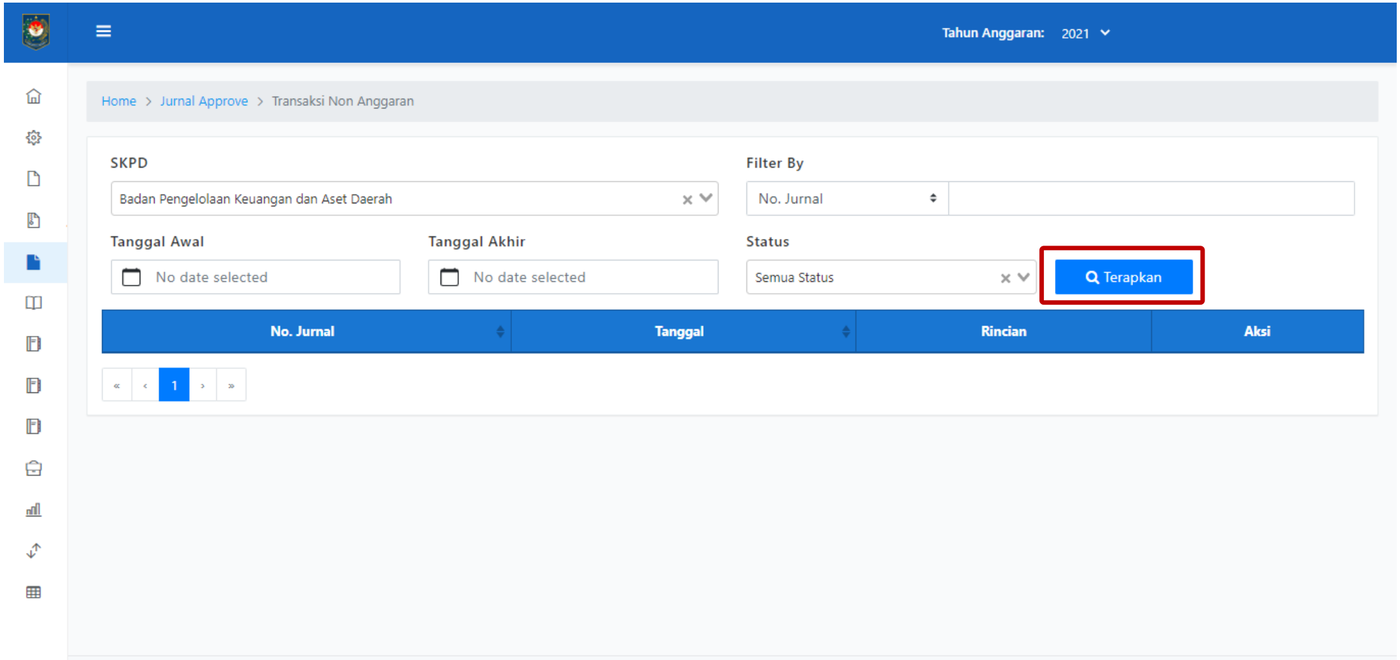
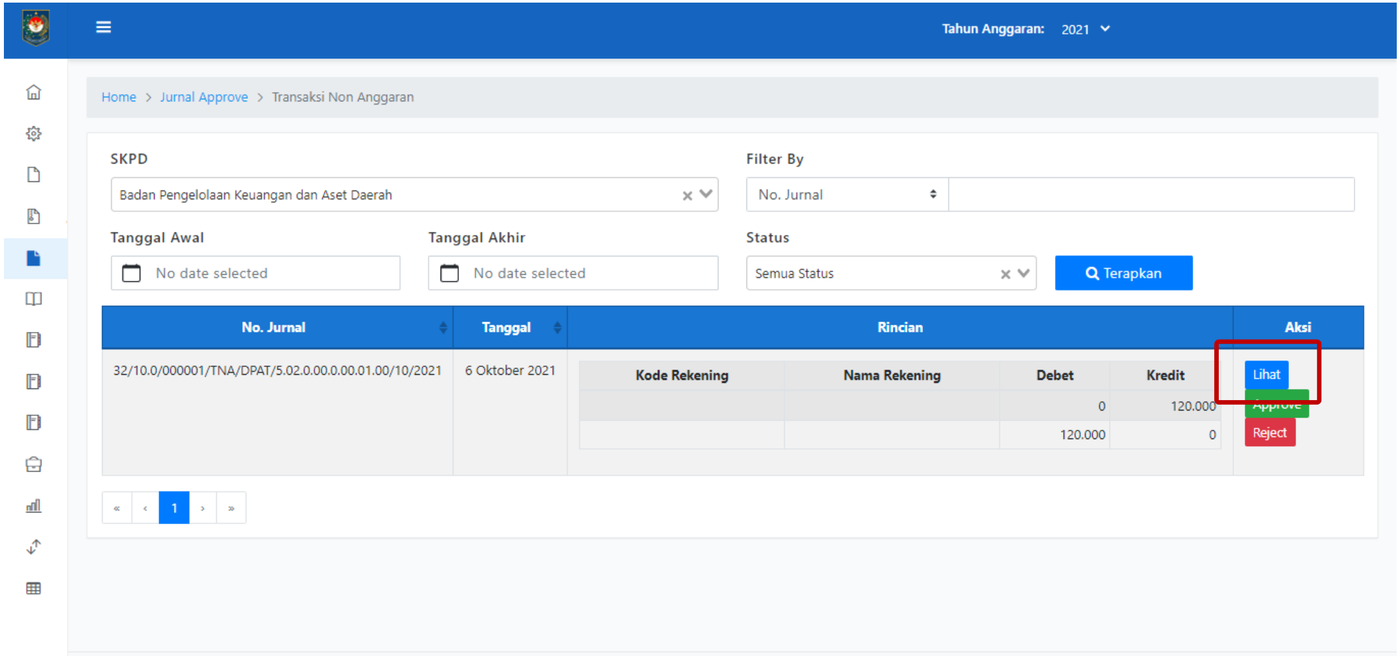
Daftar jurnal memuat kolom nomor jurnal, tanggal, rincian, dan aksi dengan tombol Lihat, Approve, dan Reject.
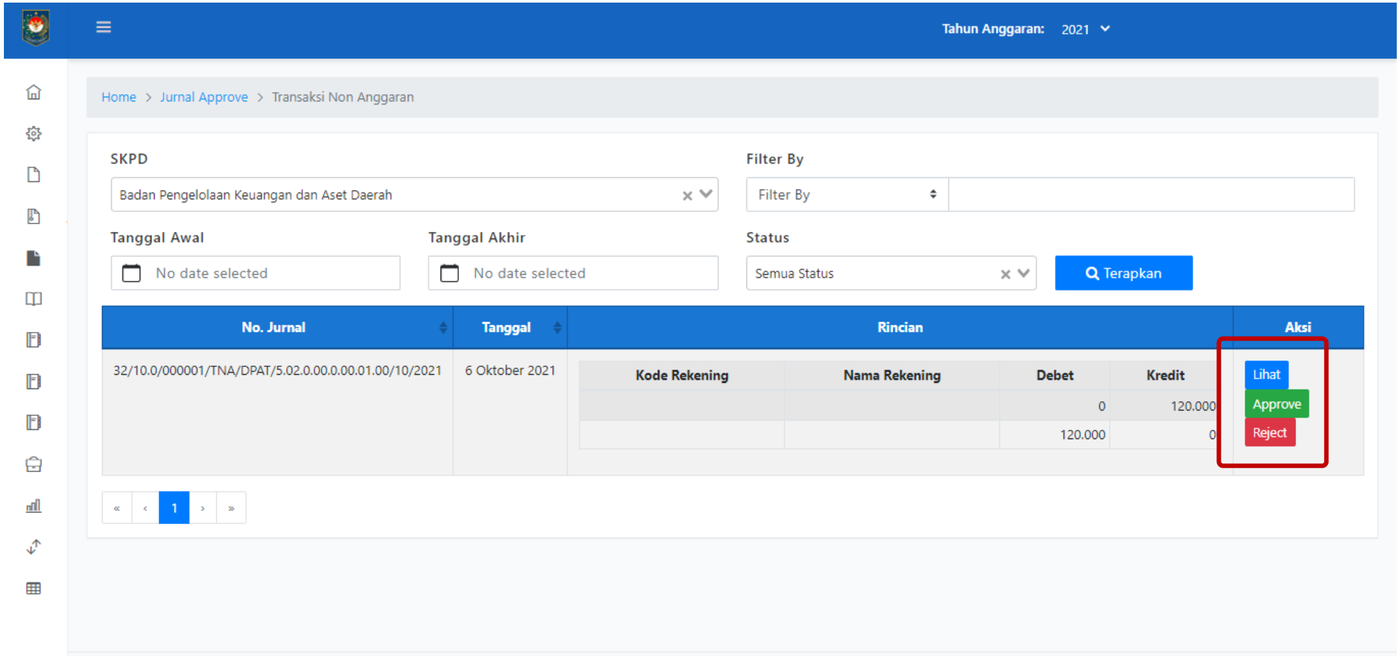
Melihat detail jurnal
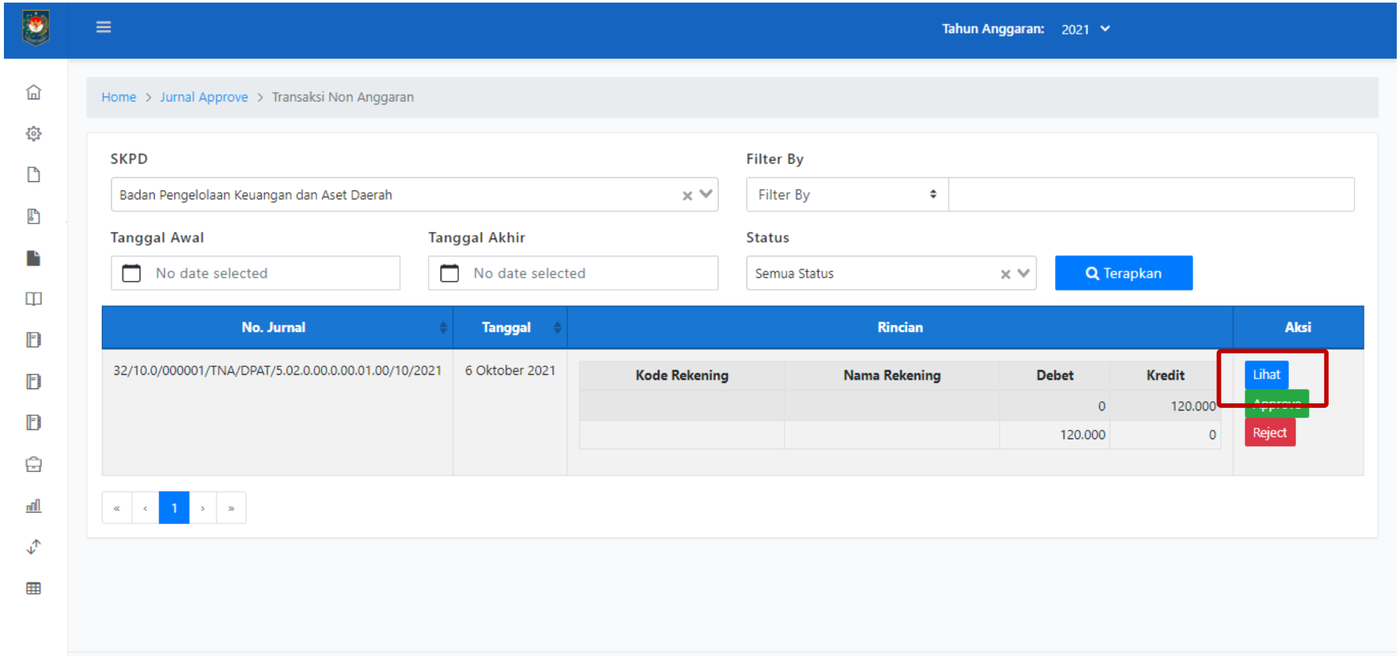
Klik Lihat untuk menampilkan detail jurnal.
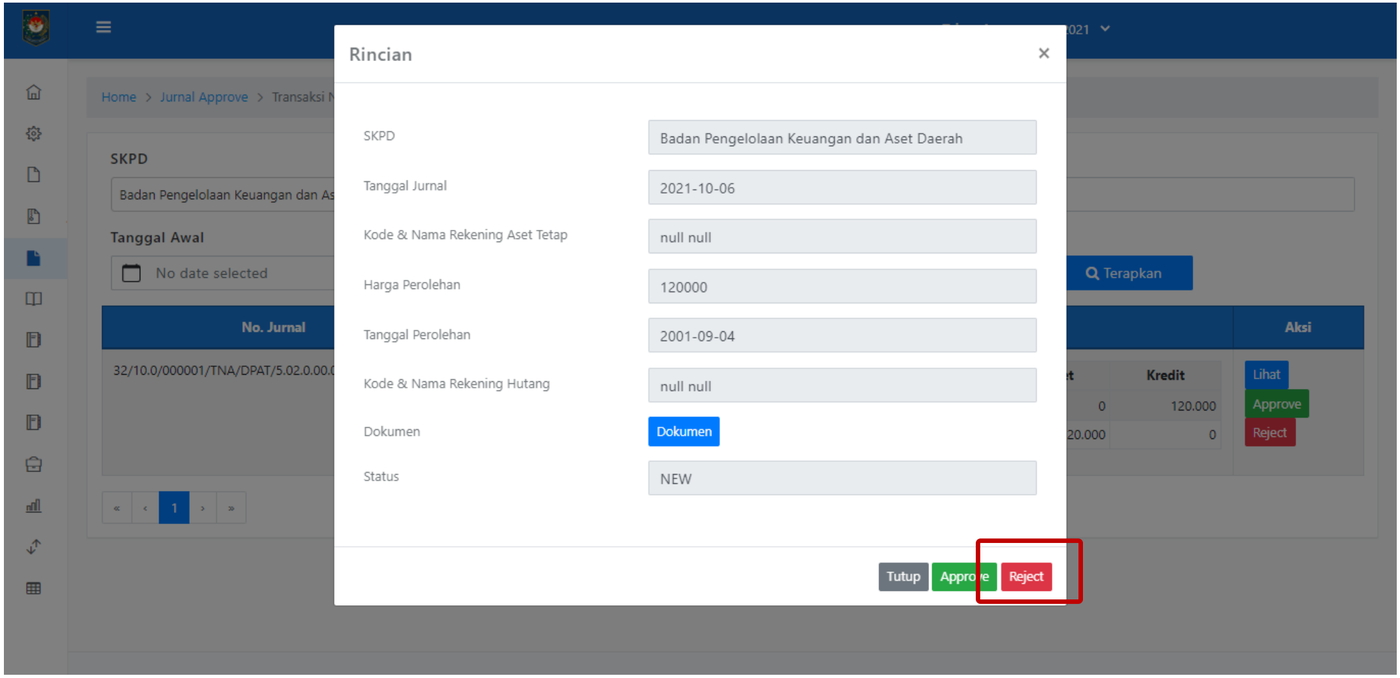
Halaman detail memuat SKPD, tanggal jurnal, dan data lainnya. Di bagian bawah ada tombol Tutup, Approve, dan Reject.
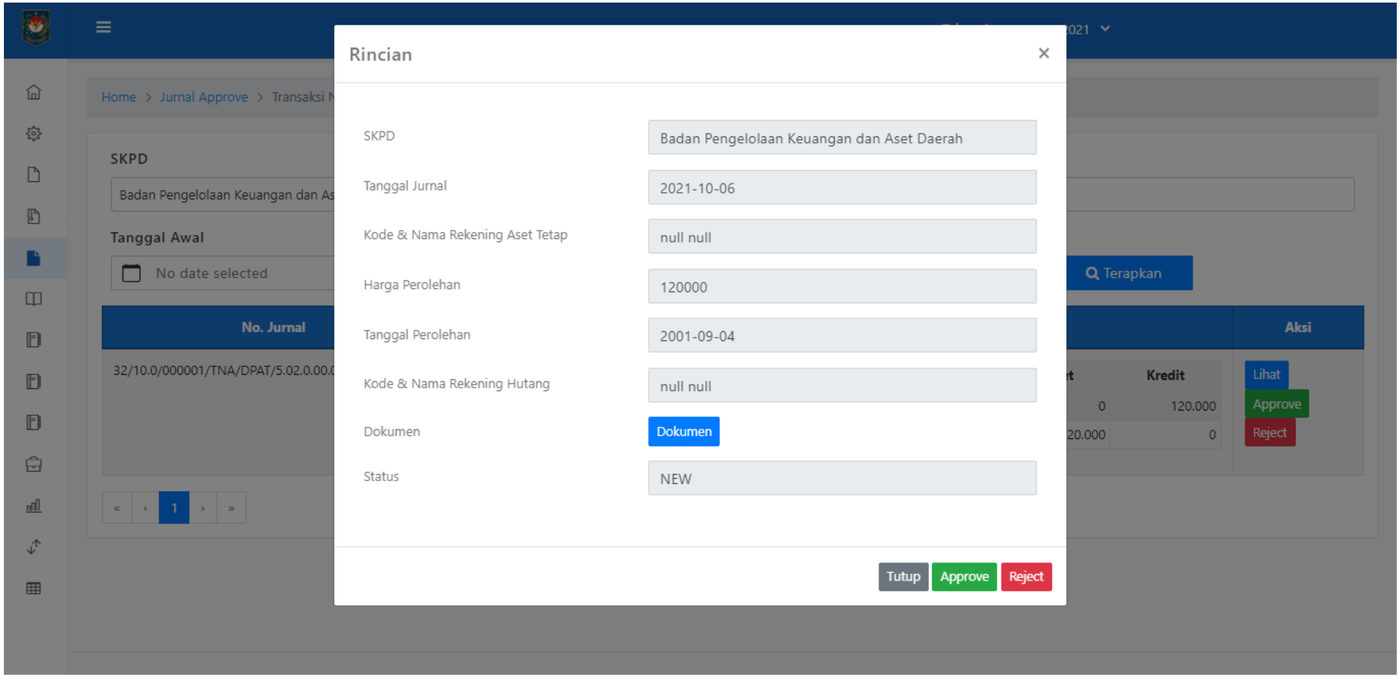
Klik Dokumen untuk melihat dokumen yang diinput.
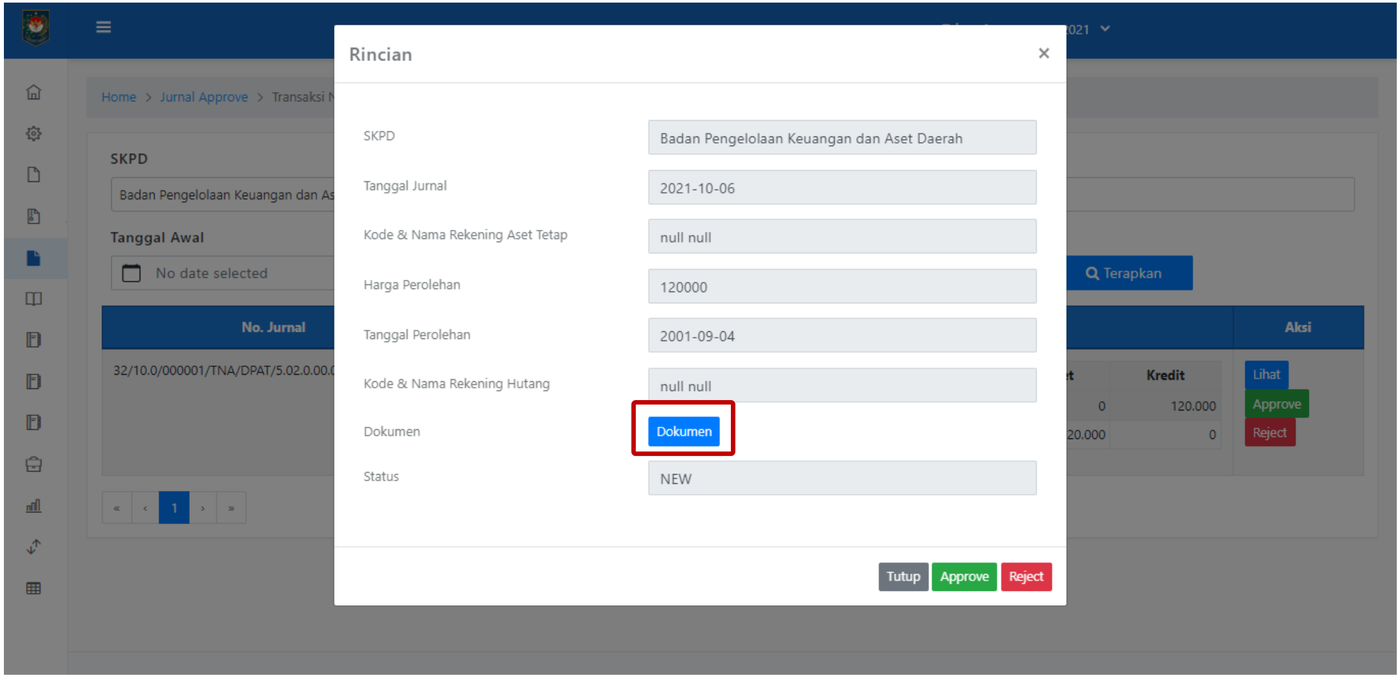
Klik Tutup untuk kembali ke halaman sebelumnya.
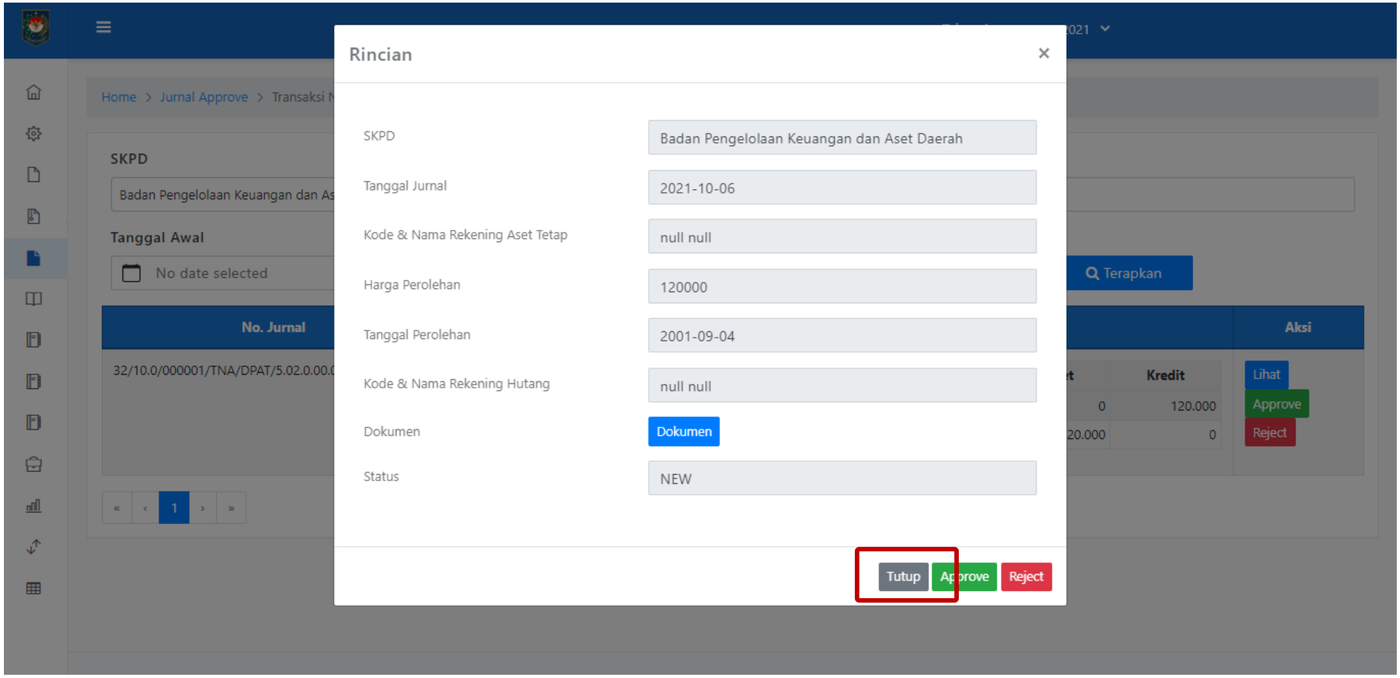
Menyetujui jurnal
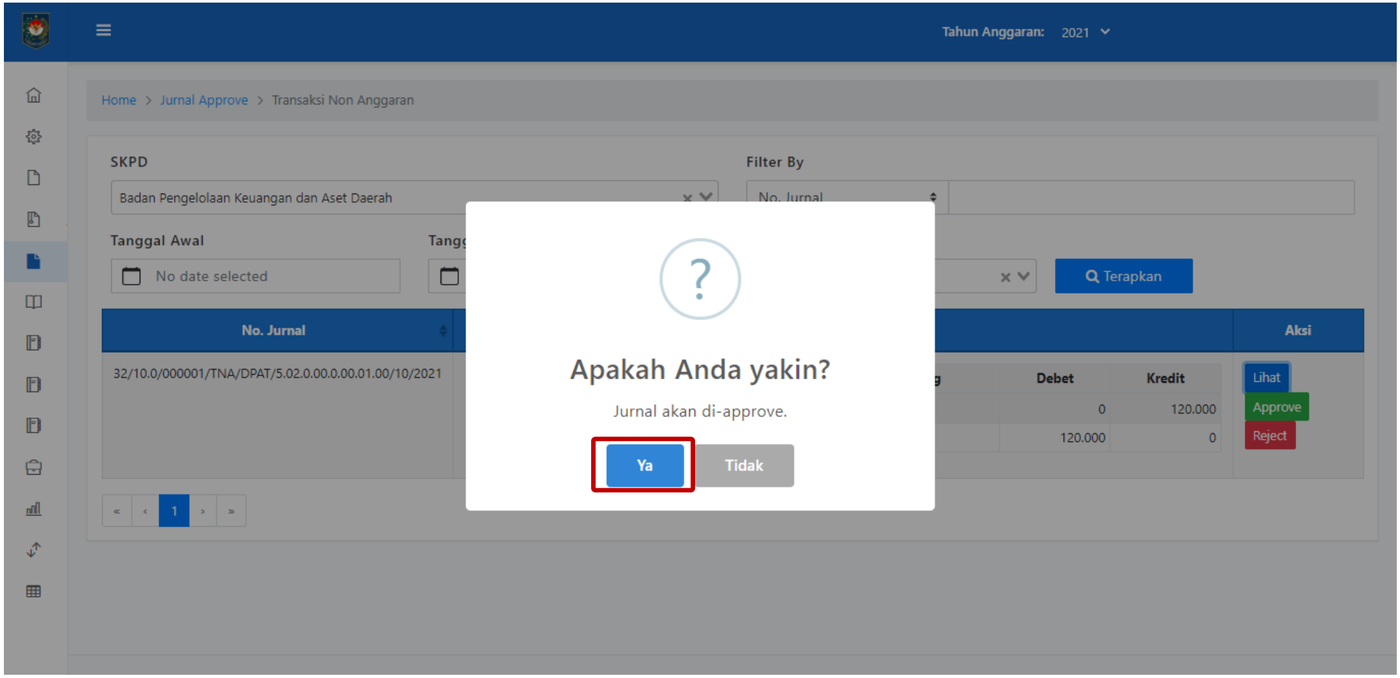
Persetujuan bisa dilakukan di halaman detail atau langsung dari daftar jurnal. Klik Approve jika jurnal sudah sesuai.
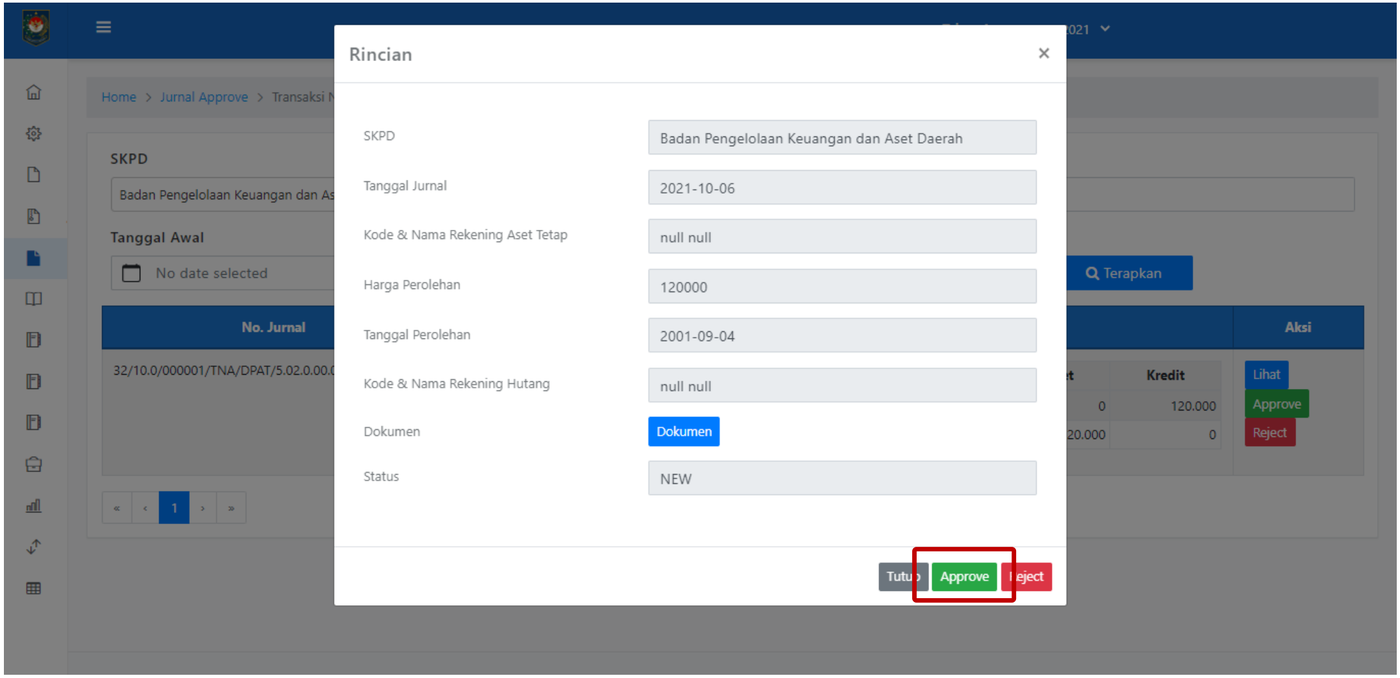
Klik Ya.
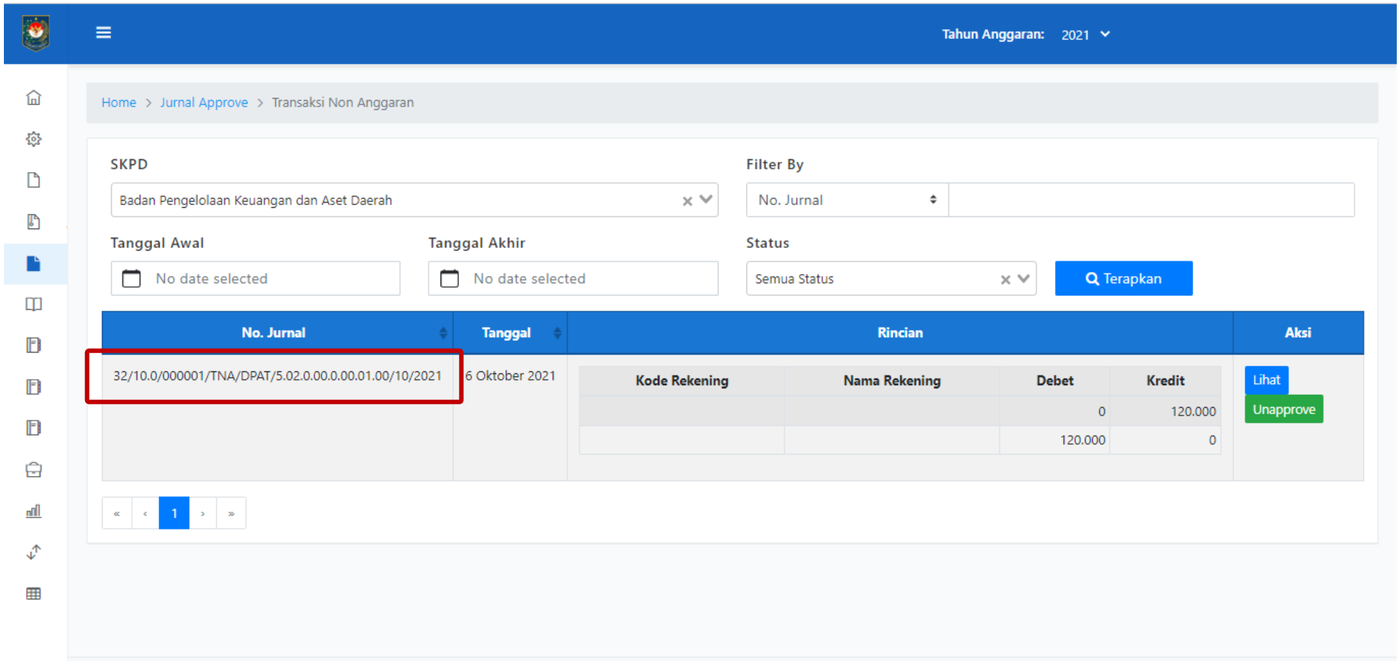
Jurnal yang disetujui memiliki Nomor Jurnal.
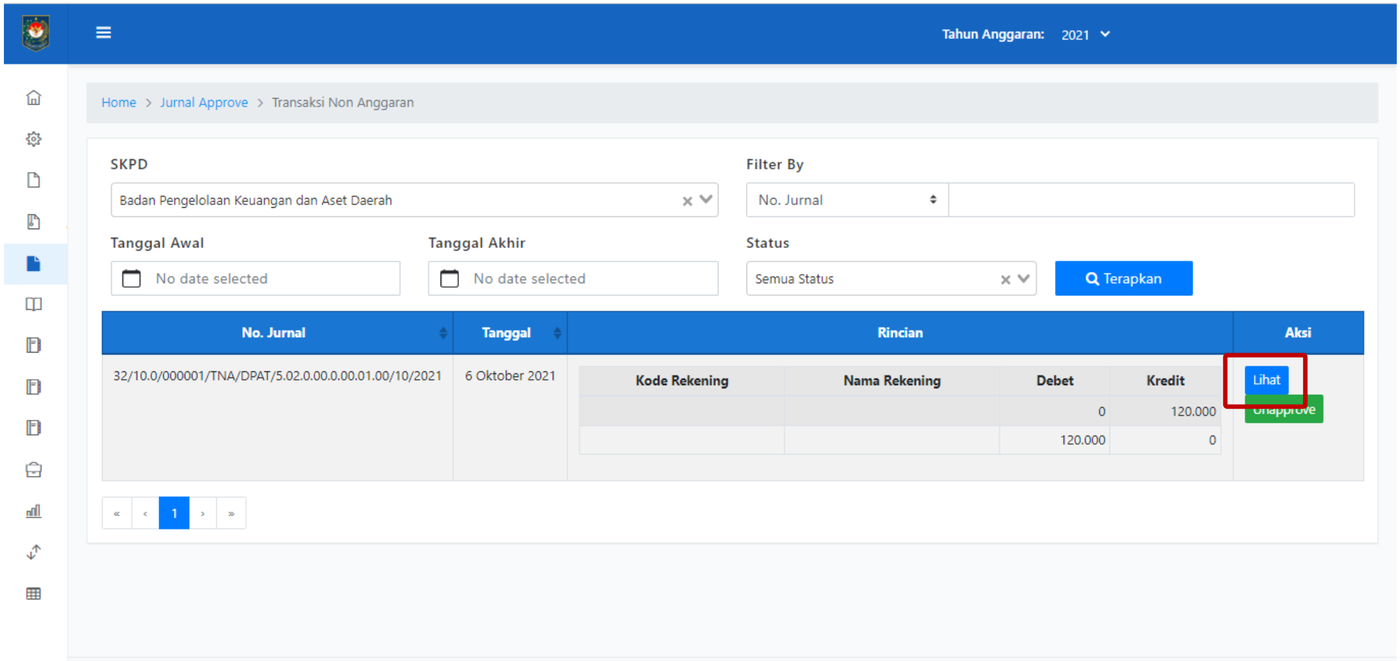
Membatalkan persetujuan
Klik Lihat.
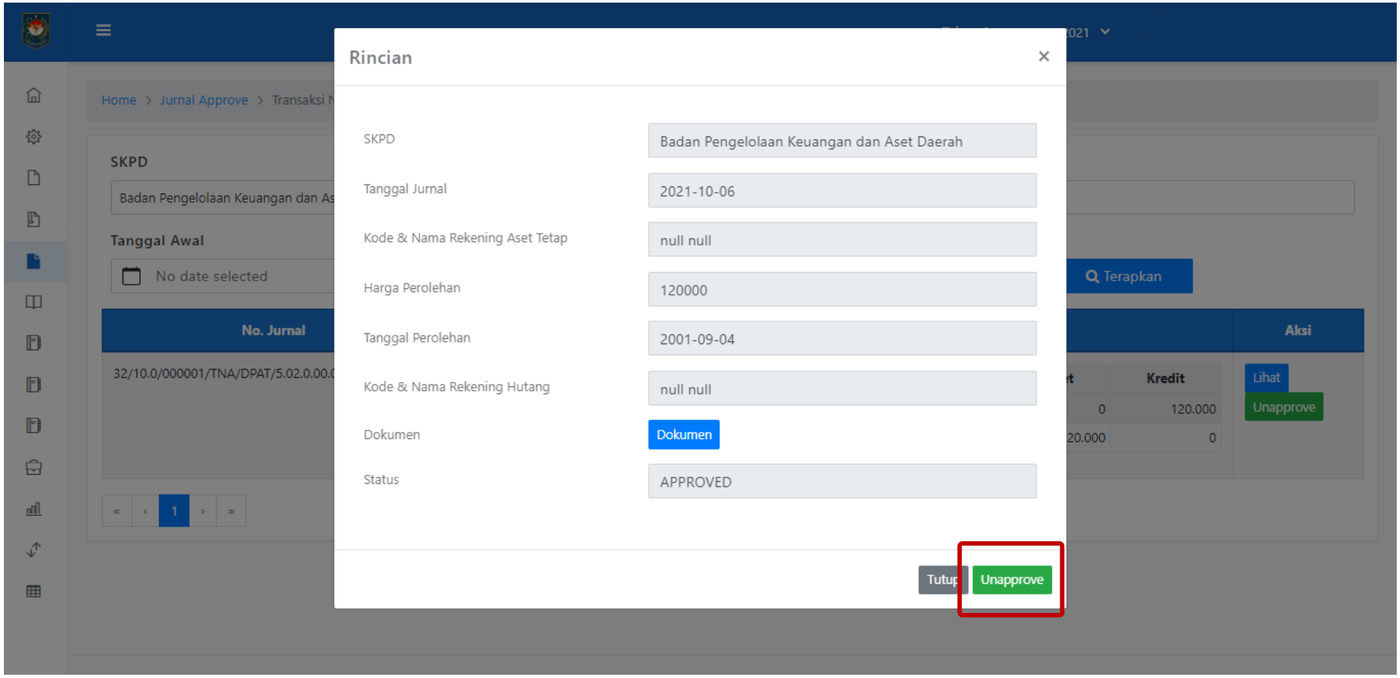
Klik Unapprove.
Klik Ya.
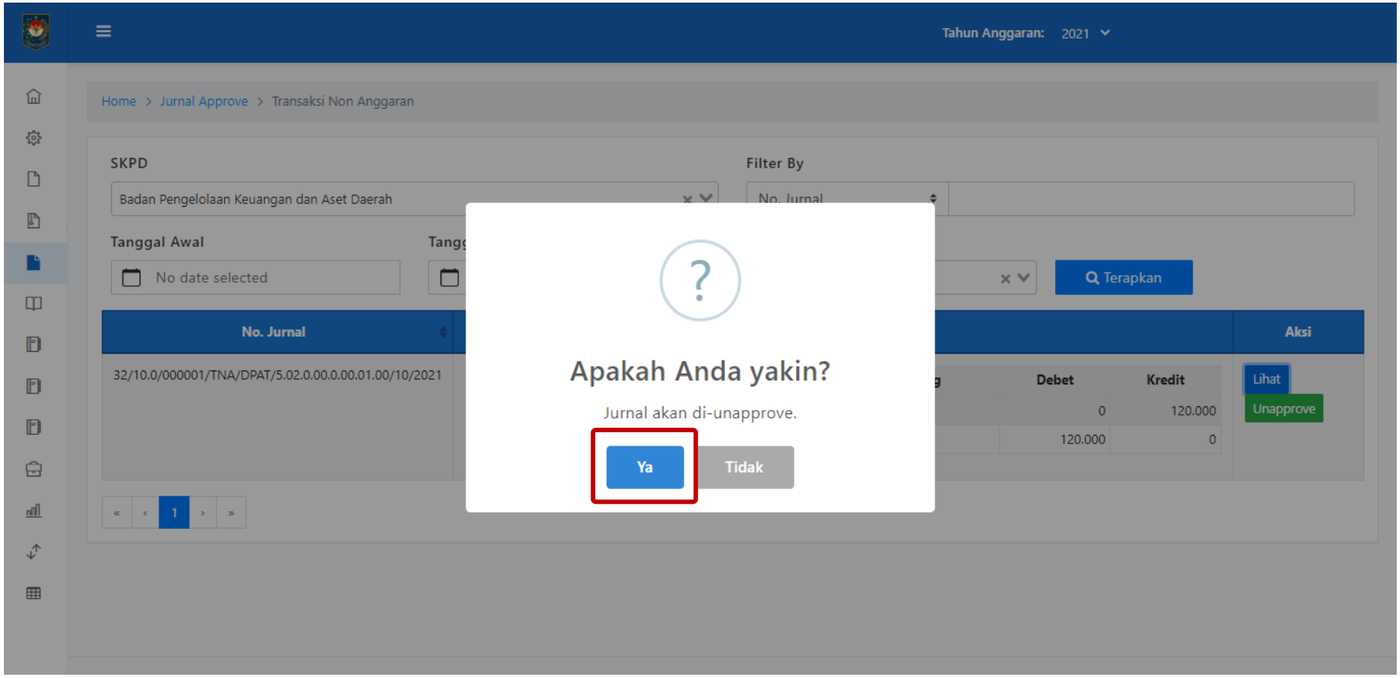
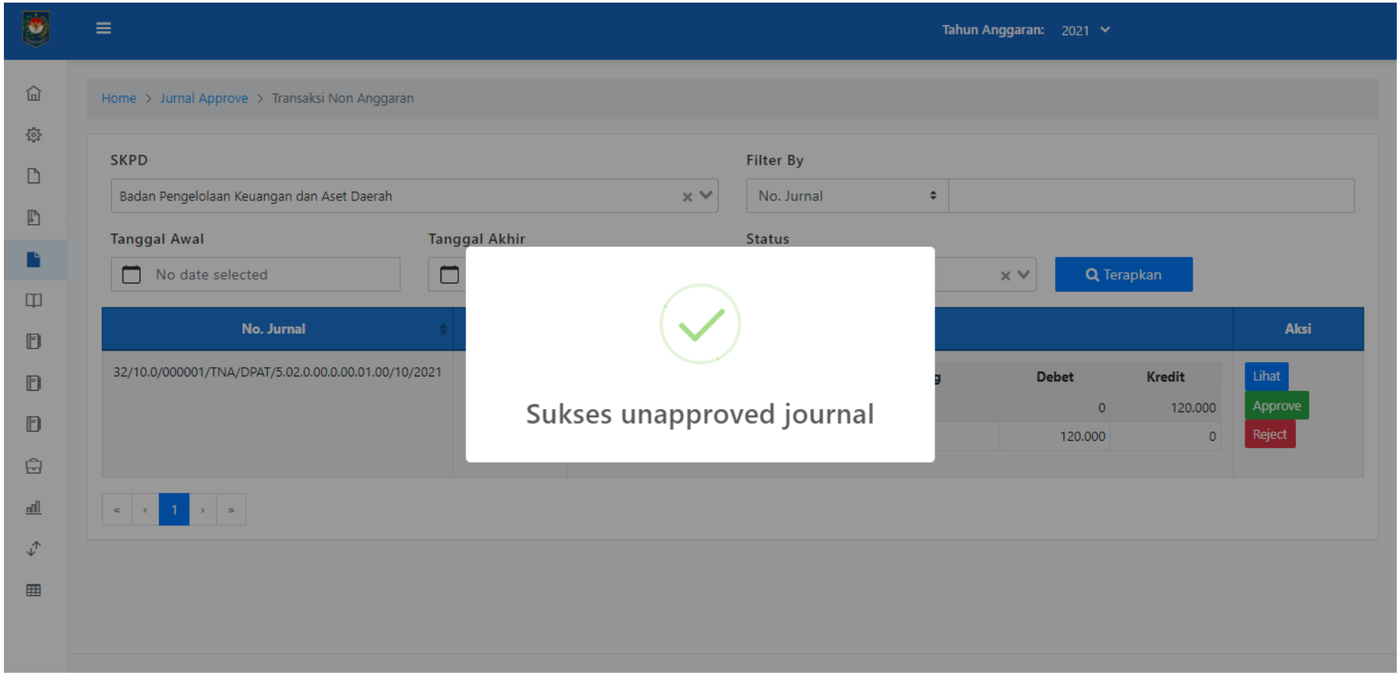
Persetujuan jurnal berhasil dibatalkan.
Menolak jurnal
Untuk menolak jurnal dari halaman detail, klik Lihat.
Klik Reject.
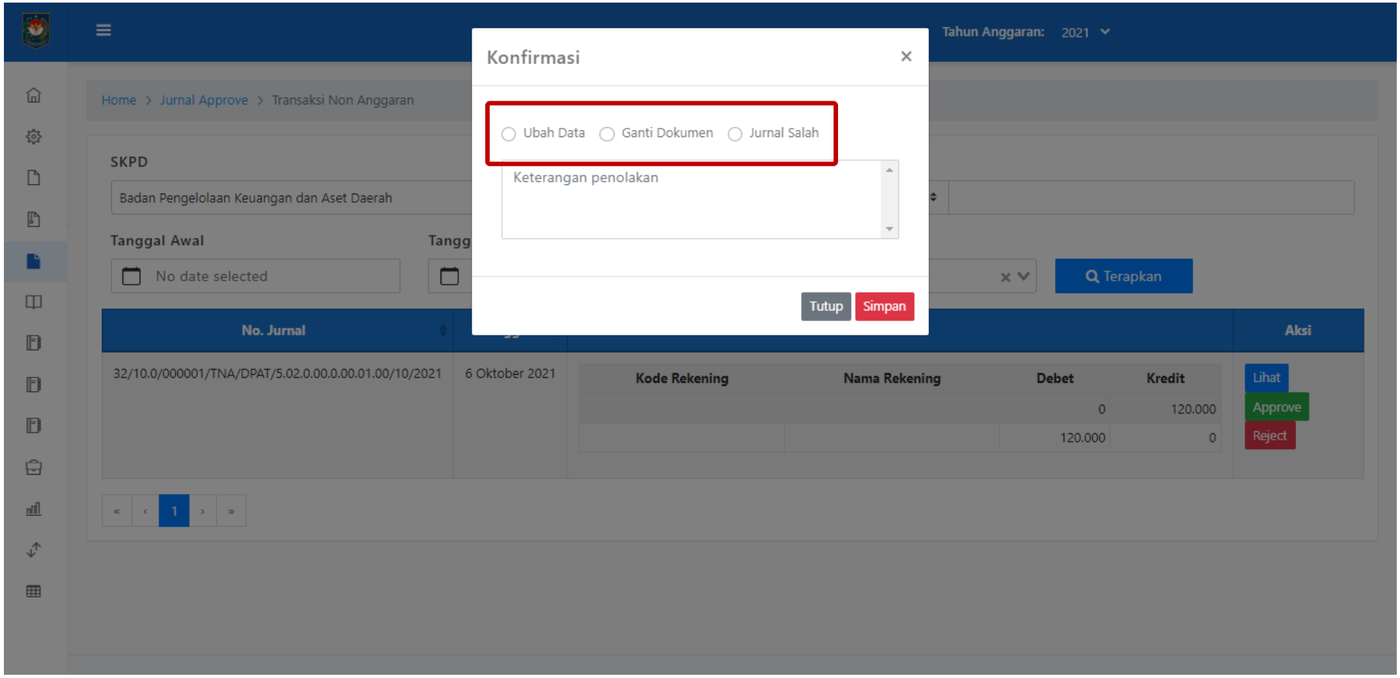
Pilih alasan penolakan: Ubah Data, Ganti Dokumen, atau Jurnal Salah. Jika memilih Ubah Data atau Ganti Dokumen, jurnal yang ditolak masih dapat diubah dan tidak dapat dihapus. Jika memilih Jurnal Salah, jurnal yang ditolak tidak dapat diubah dan bisa dihapus.
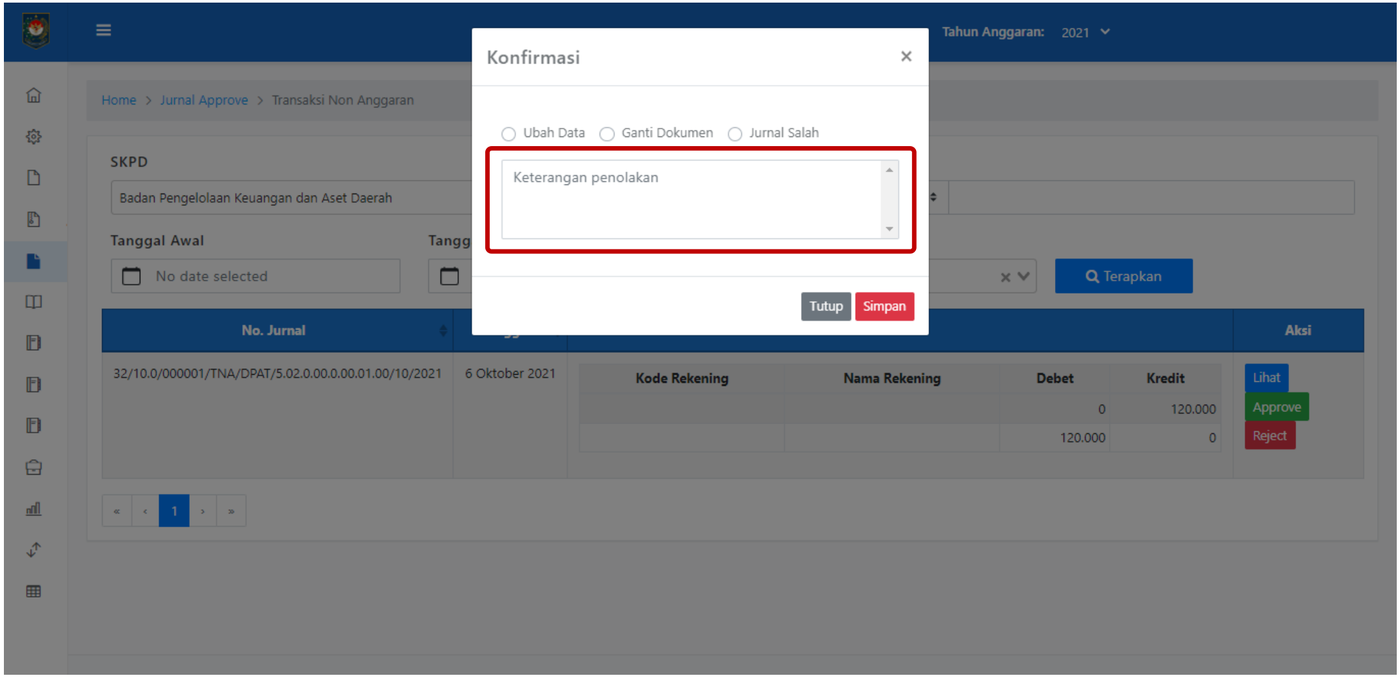
Isi keterangan penolakan.
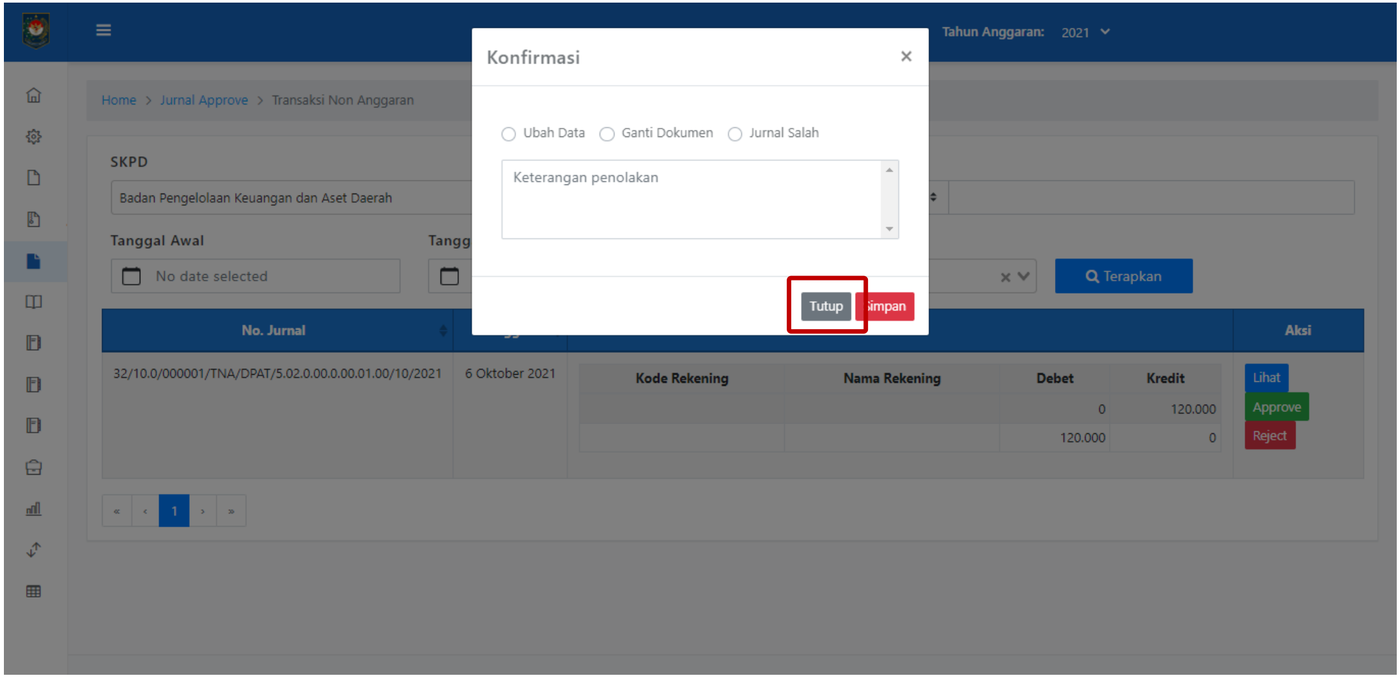
Klik Tutup untuk kembali ke halaman sebelumnya tanpa menyimpan.
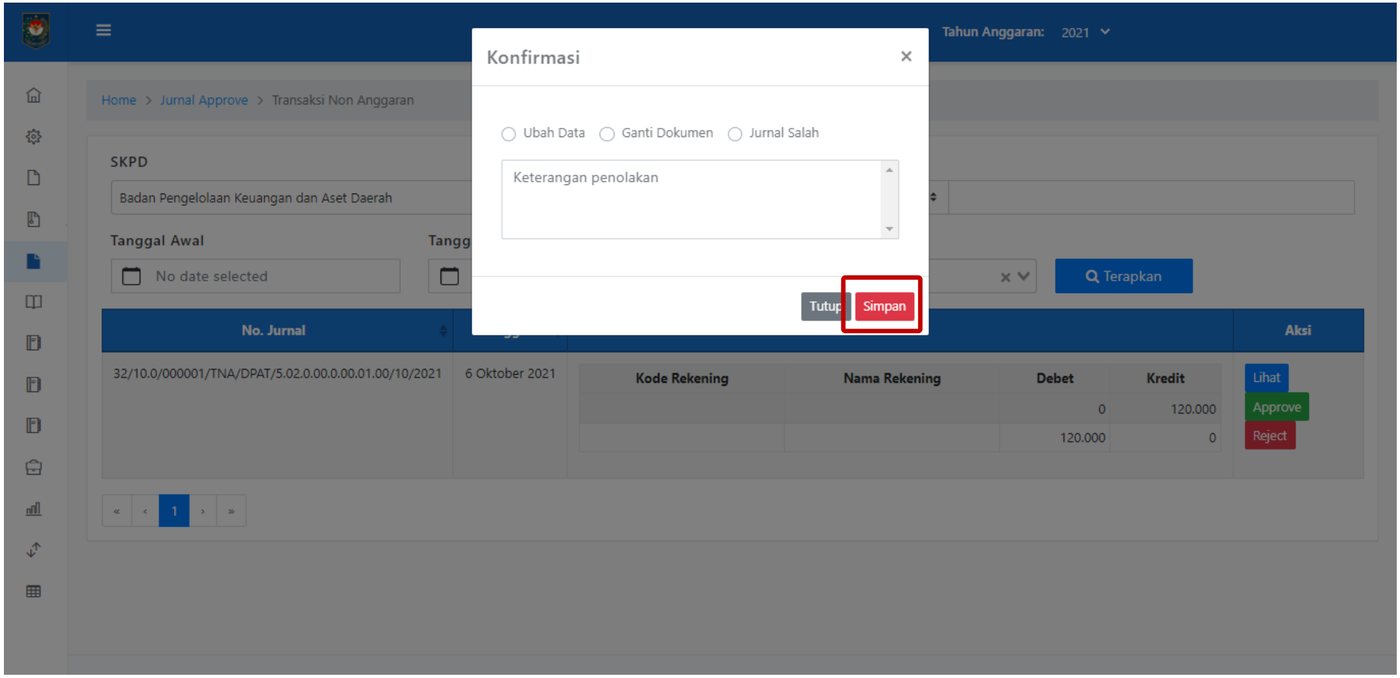
Klik Simpan untuk menyimpan penolakan. Jurnal tersimpan di menu Input Transaksi Non Anggaran – Reject. Tindak lanjutnya ada di artikel Menindaklanjuti Jurnal Reject Transaksi Non Anggaran.
Catatan
Jurnal yang disetujui melalui tombol Approve otomatis masuk ke Buku Jurnal, Buku Besar, Neraca Saldo, dan Laporan Keuangan.
Tombol Reject berguna saat ingin mengubah data jurnal transaksi non anggaran atau menghapus jurnal tersebut.
Artikel lain di bagian “Jurnal dan tutup buku”
- Approve Jurnal BelanjaJurnal dan tutup buku
- Approve Jurnal PembiayaanJurnal dan tutup buku
- Approve Jurnal PendapatanJurnal dan tutup buku
- Approve Jurnal UmumJurnal dan tutup buku
- Buku BesarJurnal dan tutup buku
- Jurnal KoreksiJurnal dan tutup buku
- Jurnal ReklasifikasiJurnal dan tutup buku
- Jurnal UpdateJurnal dan tutup buku
- Menindaklanjuti Jurnal Reject Jurnal UmumJurnal dan tutup buku
- Menindaklanjuti Jurnal Reject Transaksi Non AnggaranJurnal dan tutup buku